 スマホとガジェットの楽しさを伝えるブログ
iPhoneのスクリーンショット(スクショ)には、画面に収まりきらない長いページを、スクロールした部分まで1枚に収められる「フルページ」という撮り方があります。Webページを丸ごと残しておきたいときに便利ですが、「フルページが出てこない」「どこから選ぶのか分からない」と困っている方も多いのではないでしょうか。
また、iOS 26からは、スクショを撮った直後の画面が変わりました。以前のように左下に小さなサムネールが出るのではなく、撮るとすぐに編集画面が開くようになり、「スクショがすぐ保存されなくなった」と感じている方もいるはずです。
そこで本記事では、iPhoneでフルページのスクショを撮る方法と保存先、「フルページ」が出ない・できないときの原因と対処法を解説します。撮った直後の画面を以前の表示に戻す「画面の取り込み」の設定もあわせて紹介します。
なお、本記事の画面と手順は、iOS 27.0.1のiPhone 18 Proで確認しています。
- フルページは、スクショを撮った直後の画面で「フルページ」をタップすると撮れる。Safariのほか、対応しているアプリで使える
- 保存は「PDFを“ファイル”に保存」でPDFにする。iOS 27では「“写真”に保存」は選べない
- 「フルページ」が出ないときは、Safari(対応アプリ)で撮ったか、撮った直後の画面で探しているかを確かめる
- 撮った直後の画面は「設定」→「一般」→「画面の取り込み」の「フルスクリーンプレビュー」で切り替えられる。オフにすると左下のサムネール表示になり、スクショは自動で保存される
iPhoneの「フルページ」のスクショとは
フルページは、iPhoneの画面に収まりきらないコンテンツを、スクロールした部分も含めて1枚のスクショにする機能です。Appleは、例としてSafariでWebページ全体を撮れると説明しています。
普通のスクショが「いま画面に見えている範囲」だけを撮るのに対して、フルページはページの上から下までをまとめて残せます。長い記事や手順のページなどを、何枚にも分けずに保存したいときに使えます。
フルページが使えるアプリ
フルページの代表はSafariです。Safari以外のアプリでも使えることがありますが、それはアプリ側がフルページに対応している場合だけです。
Appleの開発者向けの資料によると、フルページのスクショは、アプリがページ全体をPDFとしてiPhoneに渡すことで作られます。アプリがこの仕組みに対応していなければ、撮った直後の画面に「フルページ」は表示されません。
どのアプリが対応しているかの一覧はAppleから出ていないので、使いたいアプリで一度撮ってみて、「フルページ」が出るかどうかで確かめるのが確実です。
iOS 26から撮った直後の画面が変わった
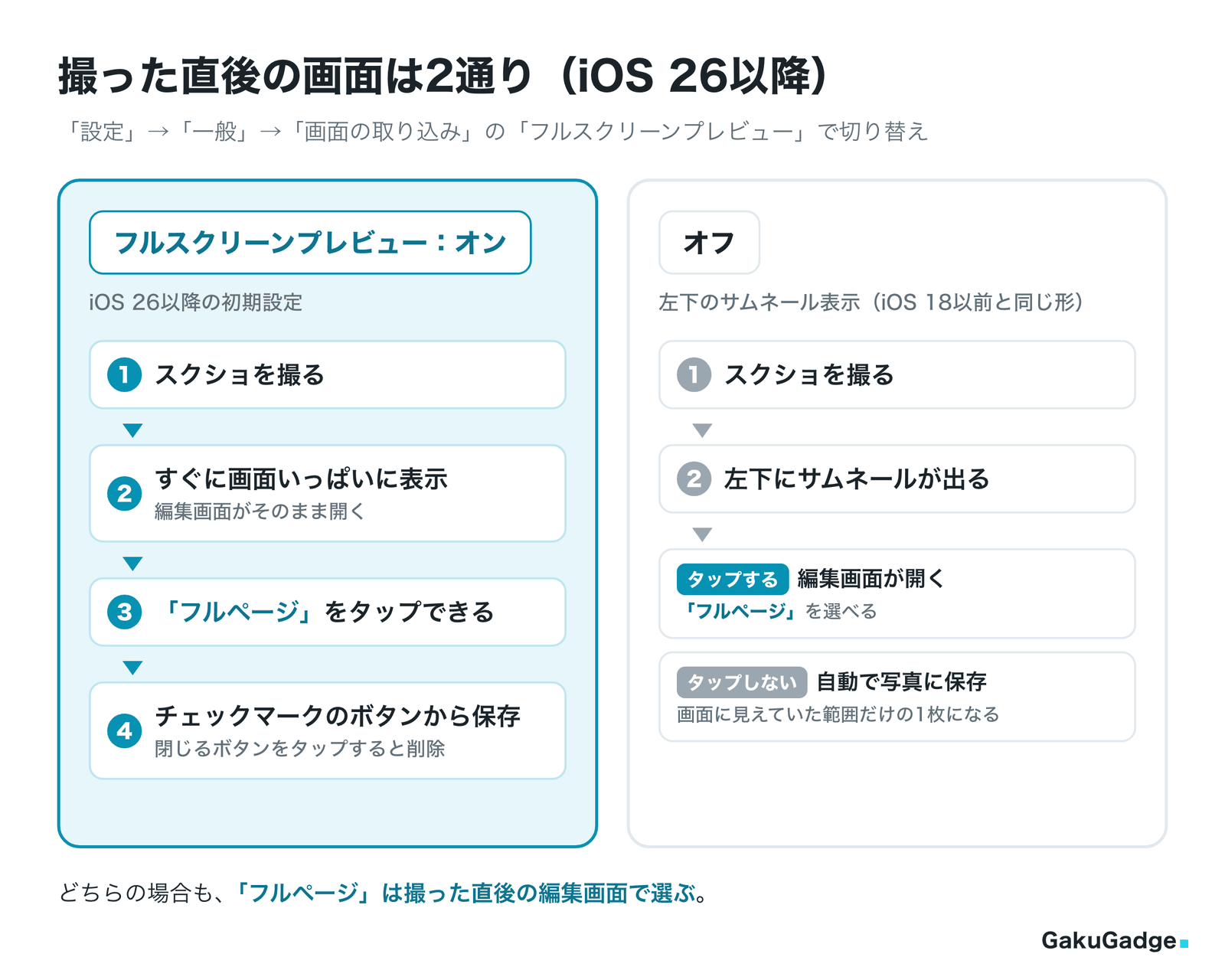
iOS 18以前は、スクショを撮ると画面の左下に小さなサムネールが一時的に表示され、それをタップすると編集画面が開く仕組みでした。iOS 26以降は、撮るとすぐにスクショが画面いっぱいに表示されます。この表示を「フルスクリーンプレビュー」といい、iOS 26以降の初期設定になっています。
| フルスクリーンプレビュー:オン(iOS 26以降の初期設定) | オフ(iOS 18以前と同じサムネール表示) | |
|---|---|---|
| 撮った直後の表示 | 画面いっぱいに編集画面が開く | 左下にサムネールが出る |
| 「フルページ」を選ぶには | そのまま表示される編集画面でタップ | サムネールをタップして編集画面を開く |
| 普通のスクショの保存 | 保存の操作が必要 | 自動で写真ライブラリに保存される |
どちらの表示でも、「フルページ」は撮った直後の編集画面で選びます。表示の切り替え方は、後半の「画面の取り込み」の設定で説明します。
フルページのスクショの撮り方
ここではSafariを例に、フルページのスクショを撮って保存するまでの手順を紹介します。
- Safariで撮りたいページを開く

- 音量を上げるボタンとサイドボタンを同時に押して、すぐに放す
ホームボタンのあるiPhoneは、ホームボタンとサイドボタンを同時に押して、すぐに放します。
- 撮った直後の画面で「フルページ」をタップする

フルスクリーンプレビューをオフにしている場合は、左下に出るサムネールをタップすると同じ画面が開きます。ページの下のほうを確かめたいときは、右側に出るプレビュー画像の上で指をドラッグします。
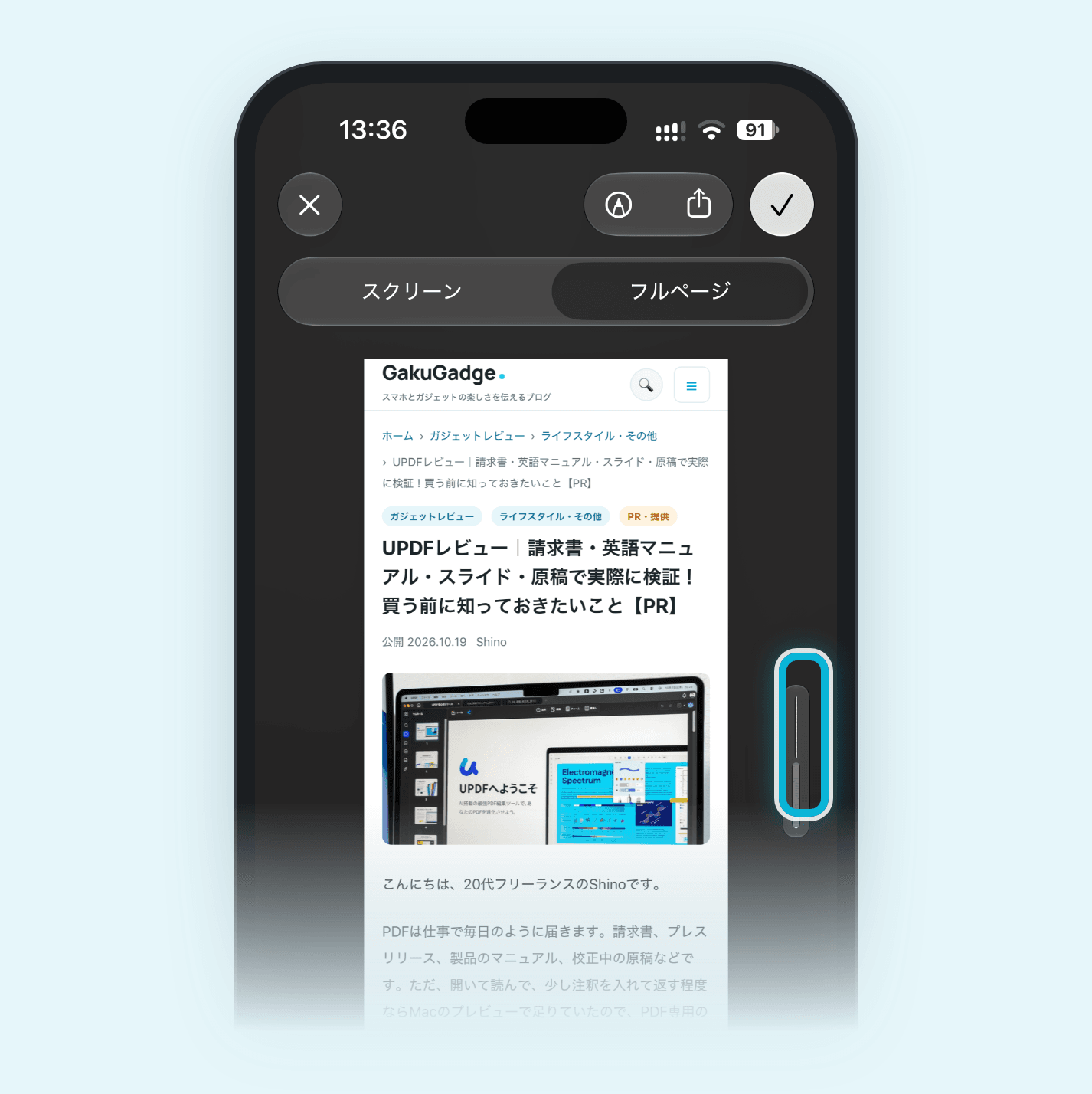
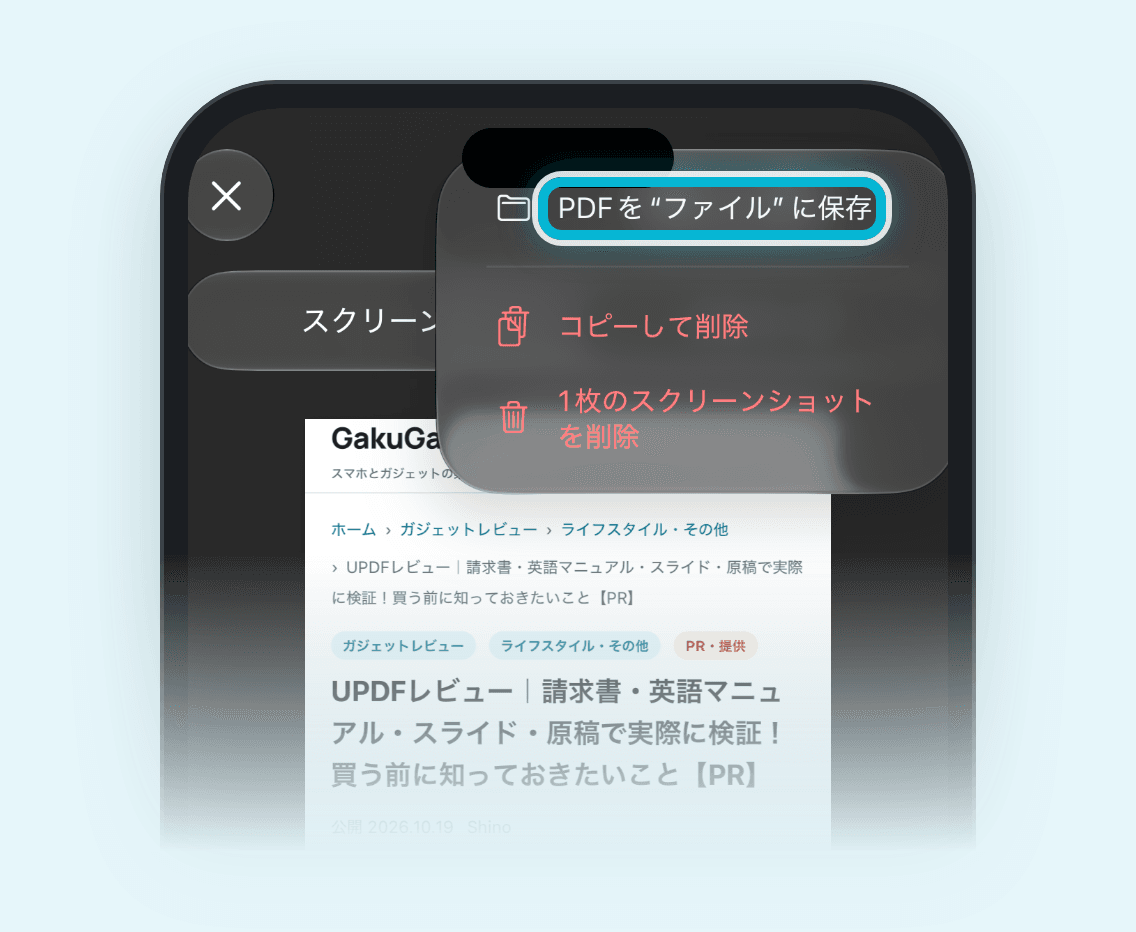
- チェックマークのボタンをタップして、「PDFを“ファイル”に保存」を選ぶ
「PDFを“ファイル”に保存」をタップし、続けて保存する場所を選びます。メニューには、ほかに「コピーして削除」「1枚のスクリーンショットを削除」があります。
必要な部分だけ残したいときは「切り取り」
ページ全体ではなく一部だけ残したいときは、保存する前に切り取りボタンをタップしてから、ハンドルをドラッグして範囲を決めます。マークアップボタンから、文字や線を書き込むこともできます。
保存せずにやめたいときは、閉じるボタンをタップします。撮ったスクショはキャンセル(削除)されるので、残したい場合は先に保存しておきましょう。
フルページのスクショの保存先はPDF(ファイルアプリ)
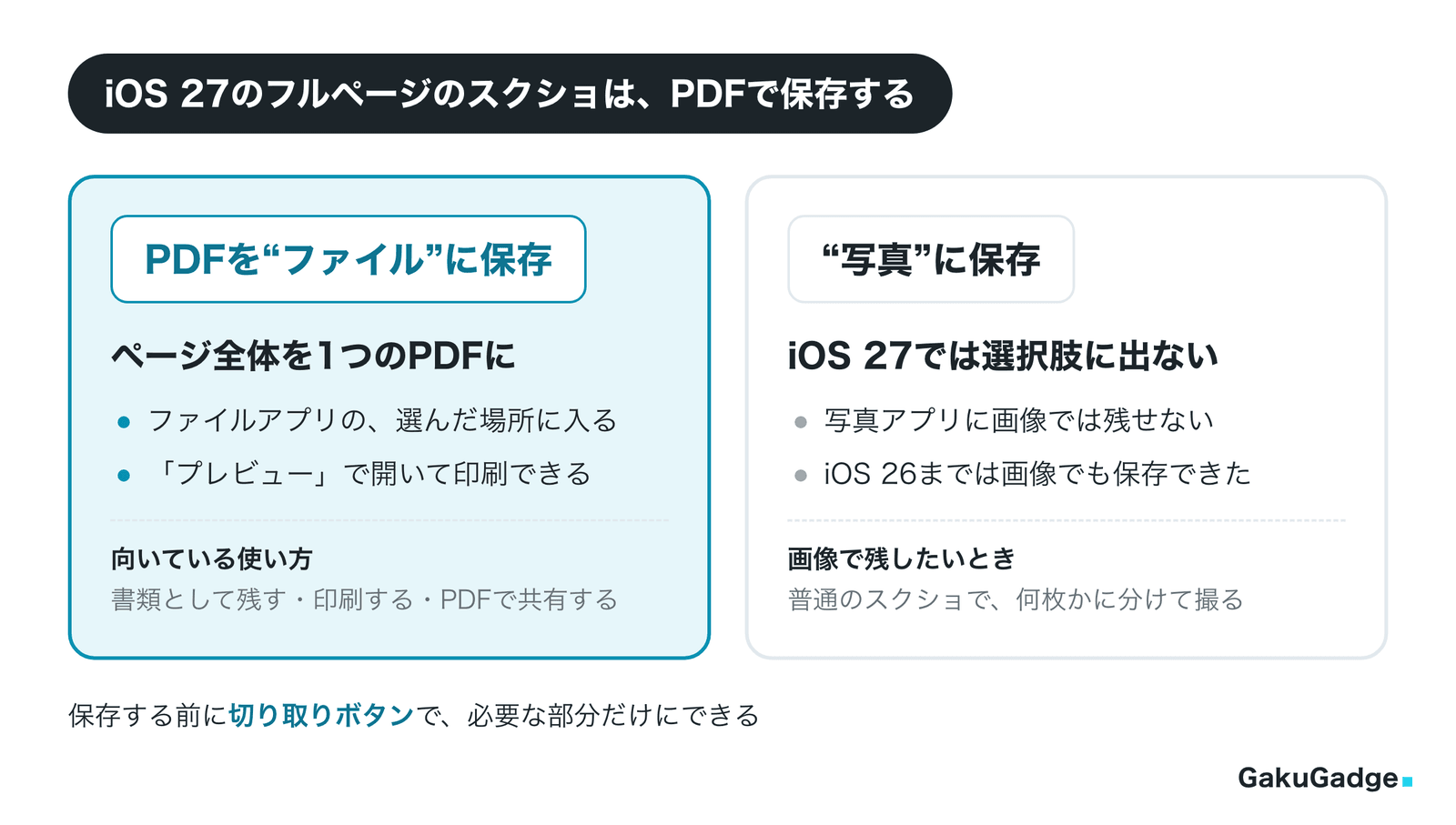
iOS 27では、フルページのスクショはPDFとしてファイルアプリに保存します。保存の選択肢に「“写真”に保存」は出ないため、写真アプリに画像として残すことはできません(iOS 27.0.1のiPhone 18 Proで確認)。Appleのユーザガイドも、iOS 26版には「“写真”に保存」で画像として保存する方法が載っていましたが、iOS 27版には載っていません。
| 普通のスクショ | フルページのスクショ | |
|---|---|---|
| 保存される形 | 画像 | |
| 保存先 | 写真アプリ(写真ライブラリ) | ファイルアプリ(自分で選んだ場所) |
| 保存のしかた | サムネール表示なら自動。フルスクリーンプレビューなら上にスワイプか、チェックマークから保存 | チェックマーク →「PDFを“ファイル”に保存」→ 場所を選ぶ |
PDFは、書類として残す・印刷する・パソコンなどほかの機器で開くのに向いています。画像として残したいときは、普通のスクショでページを何枚かに分けて撮りましょう。
なお、普通のスクショは、写真アプリの「コレクション」→「メディアタイプ」→「スクリーンショット」にまとまります。PDFは、保存するときに選んだ場所をファイルアプリで開くと見つかります。
 Shino
Shino「フルページ」が出ない・できないときの原因と対処
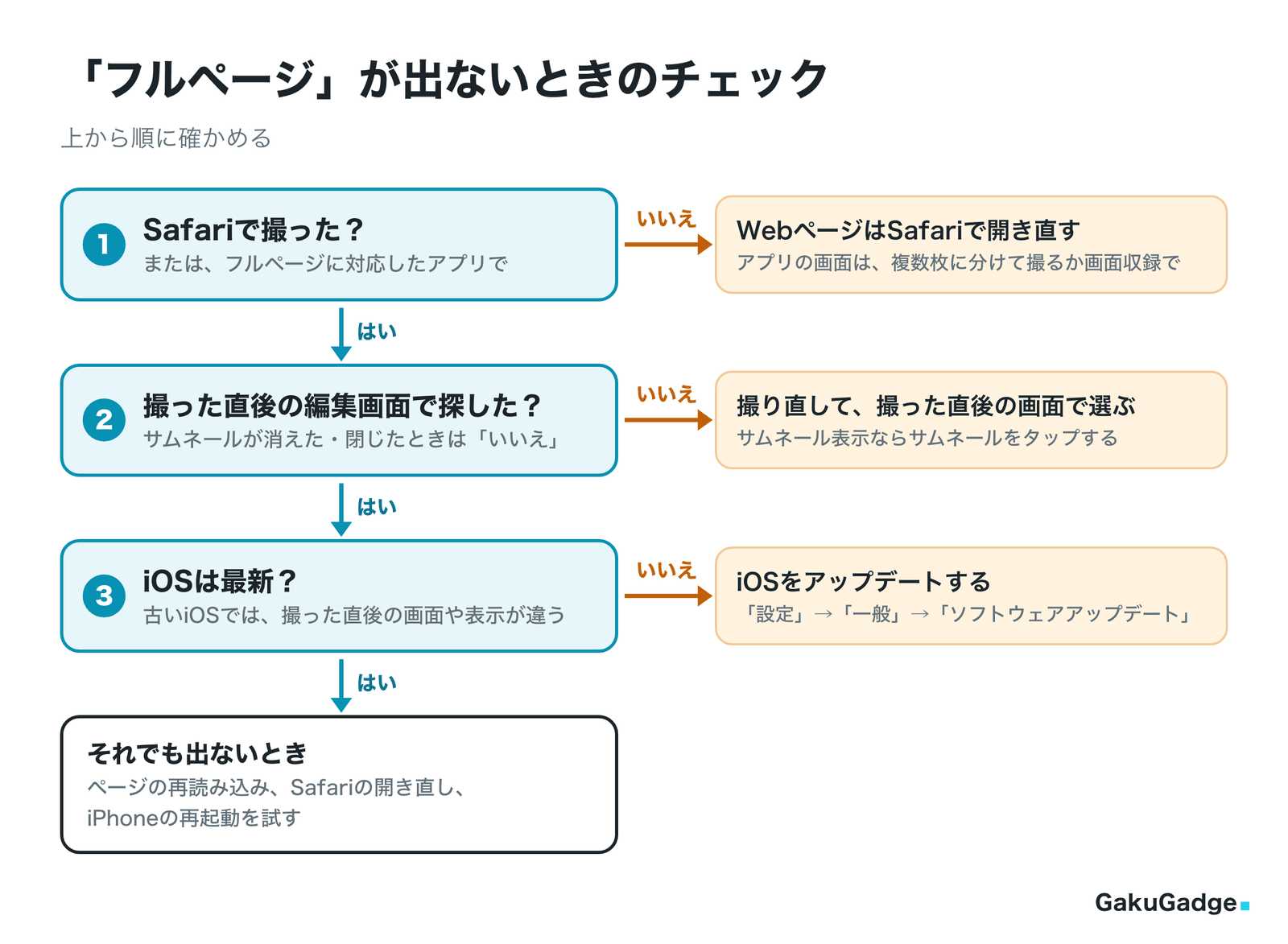
「フルページ」が出ないときは、次の順番で確かめてみてください。
Safari以外のアプリで撮っている
まず確かめたいのが、撮ったアプリです。前述のとおり、フルページはアプリが対応している場合だけ表示されます。Webページであれば、Safariで開き直してから撮りましょう。
フルページに対応していないアプリの画面を長く残したいときは、何枚かに分けてスクショを撮るか、画面収録で動画として残す方法があります。画面収録は、コントロールセンターの画面収録ボタンから始められます(ボタンが無い場合は、コントロールセンターに追加します)。ただし、アプリによっては収録が許可されていないこともあります。
撮った直後の画面を閉じてしまった
「フルページ」は、スクショを撮った直後の編集画面で選ぶものです。フルスクリーンプレビューをオフにしている場合、左下のサムネールをタップしないまま消えると、画面に見えていた範囲だけのスクショとして保存されます。
その場合は、ページを開いたままもう一度撮り、今度はサムネールをタップしてから「フルページ」を選びましょう。
iOSが古い
Appleの開発者向けの資料によると、フルページのスクショはiOS 13から使える仕組みです。iOSが古いと、撮った直後の画面や保存の選択肢が、この記事で紹介しているものと違うことがあります。
「設定」→「一般」→「ソフトウェアアップデート」で、iOSのバージョンを確かめてみてください。
それでも出ないときは
Safariで撮っても出ない場合は、ページを再読み込みしてから撮り直す、Safariを閉じて開き直す、iPhoneを再起動する、といった基本の対処を試してみてください。
撮った直後の画面を変える「画面の取り込み」の設定
撮った直後の画面の出し方は、「設定」の「画面の取り込み」で変えられます。
- 「設定」アプリを開いて「一般」をタップする
- 「画面の取り込み」をタップする
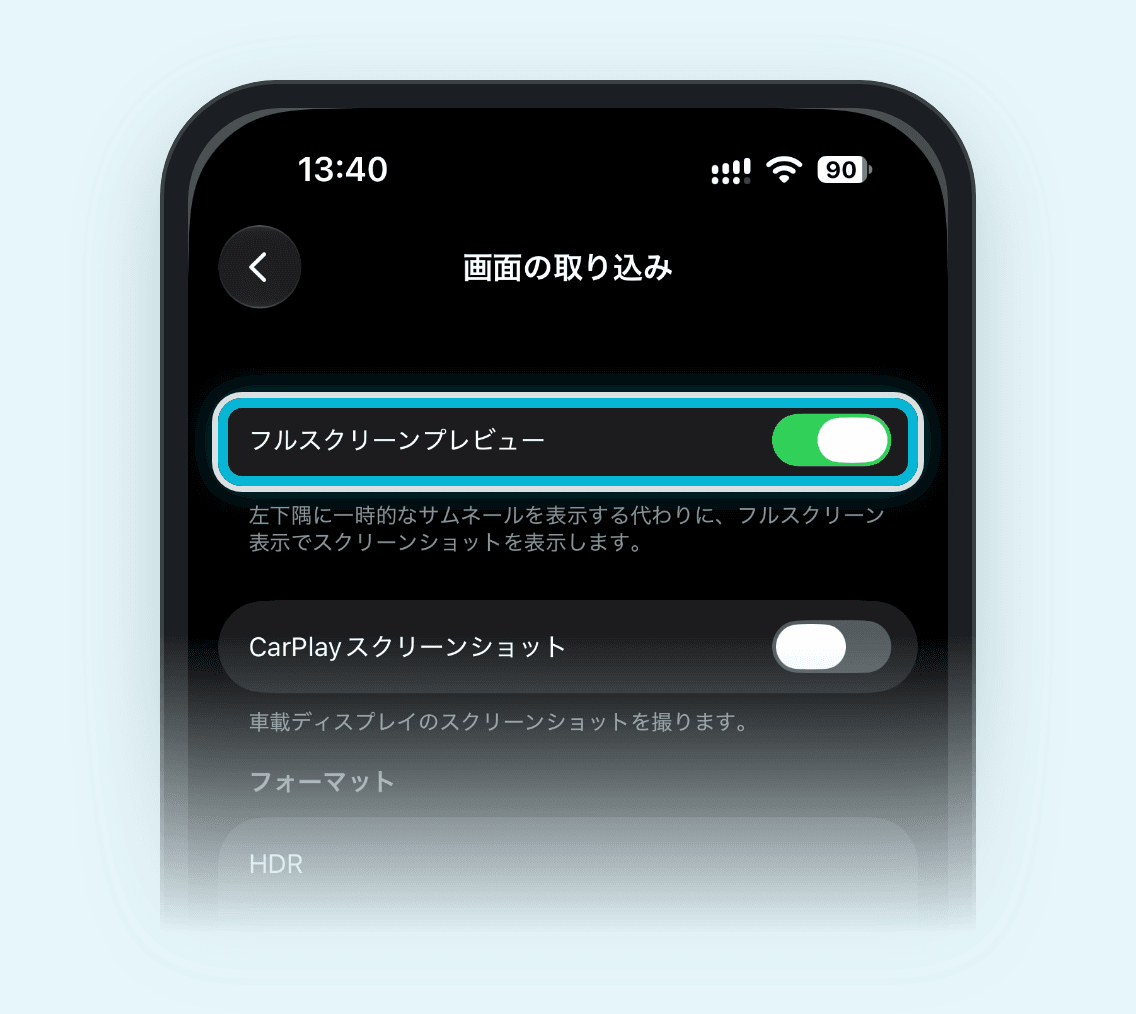
- 「フルスクリーンプレビュー」のオン・オフを切り替える
オフにすると、撮ったスクショが左下にサムネールで表示されるようになります。
「画面の取り込み」で変えられる項目
| 項目 | 内容 |
|---|---|
| フルスクリーンプレビュー | オンだと撮った直後に画面いっぱいに表示、オフだと左下にサムネールで表示 |
| 自動的に画像を調べる | スクショに写っているものや場所を自動で識別して調べられる(対応モデル・一部の言語のみ) |
| CarPlayスクリーンショット | CarPlayの画面のスクショを撮れるようにする |
| SDR・HDR | スクショと画面収録の保存形式。スクショはSDRならPNG、HDRならHEIFで保存される |
スクショをすぐ保存したいならオフにする
フルスクリーンプレビューがオンのときは、撮るたびに編集画面が開き、チェックマークのボタンなどから保存する必要があります(iOS 27のユーザガイドでは、上にスワイプしても保存できると案内されています)。
撮ったスクショをすぐに保存したい、続けて何枚も撮りたいという方は、オフにしておくと以前と同じ感覚で使えます。サムネール表示のスクショは、自動で写真ライブラリに保存されます。
オフにしても、左下のサムネールをタップすれば編集画面が開くので、フルページはこれまでどおり撮れます。
ShinoSDRとHDRはどちらがいい?
HDRは明るさや色を多いデータ量で記録する形式で、最高品質で見るにはHDRディスプレイが必要です。SDRは、ほとんどのパソコンやスマホで標準の形式です。スクショをほかの人に送ったり、ブログや資料に使ったりすることが多いなら、SDRにしておくと扱いやすいでしょう。
なお、スクショはボタンを使わずに、Siri、AssistiveTouch、背面タップ(iPhoneの背面を2回か3回たたく操作)で撮ることもできます。
よくある疑問
まとめ:フルページは撮った直後の画面で選ぼう
iPhoneのフルページのスクショについてまとめると、次のとおりです。
- フルページは、スクショを撮った直後の画面で「フルページ」をタップすると撮れる。Safariのほか、対応しているアプリで使える
- 保存は「PDFを“ファイル”に保存」でPDFにする(iOS 27では「“写真”に保存」は出ない)
- 「フルページ」が出ないときは、アプリが対応しているか、撮った直後の画面を閉じていないか、iOSのバージョンを確かめる
- iOS 26以降の撮った直後の画面は、「設定」→「一般」→「画面の取り込み」の「フルスクリーンプレビュー」で切り替えられる
iPhoneのボタンまわりの機能や、写真アプリでの編集については、次の記事でも解説しています。
iPhoneを机に立てて使えるアイテム
長いページを読みながら保存したり、PDFを見返したりするときは、iPhoneを机に立てておくと楽です。Amazonの売れ筋ランキング(2026年10月時点)から、卓上のスマホスタンドをピックアップしました。


関連記事
iPhoneのアクションボタンは何に設定する?おすすめと複数割り当て【iOS 27】
iPhoneの背面タップの設定とおすすめの使い方|反応しない時の対処法も【iOS 27】
iPhoneのコントロールセンターを編集する方法|追加・並べ替え・ページ分け【iOS 27】
iPhoneのカメラコントロールとは?使い方と倍率・ズームの変え方【iOS 27】
iPhoneの充電上限は何%がいい?80〜100%の選び方と設定方法【iOS 27】