スマホとガジェットの楽しさを伝えるブログ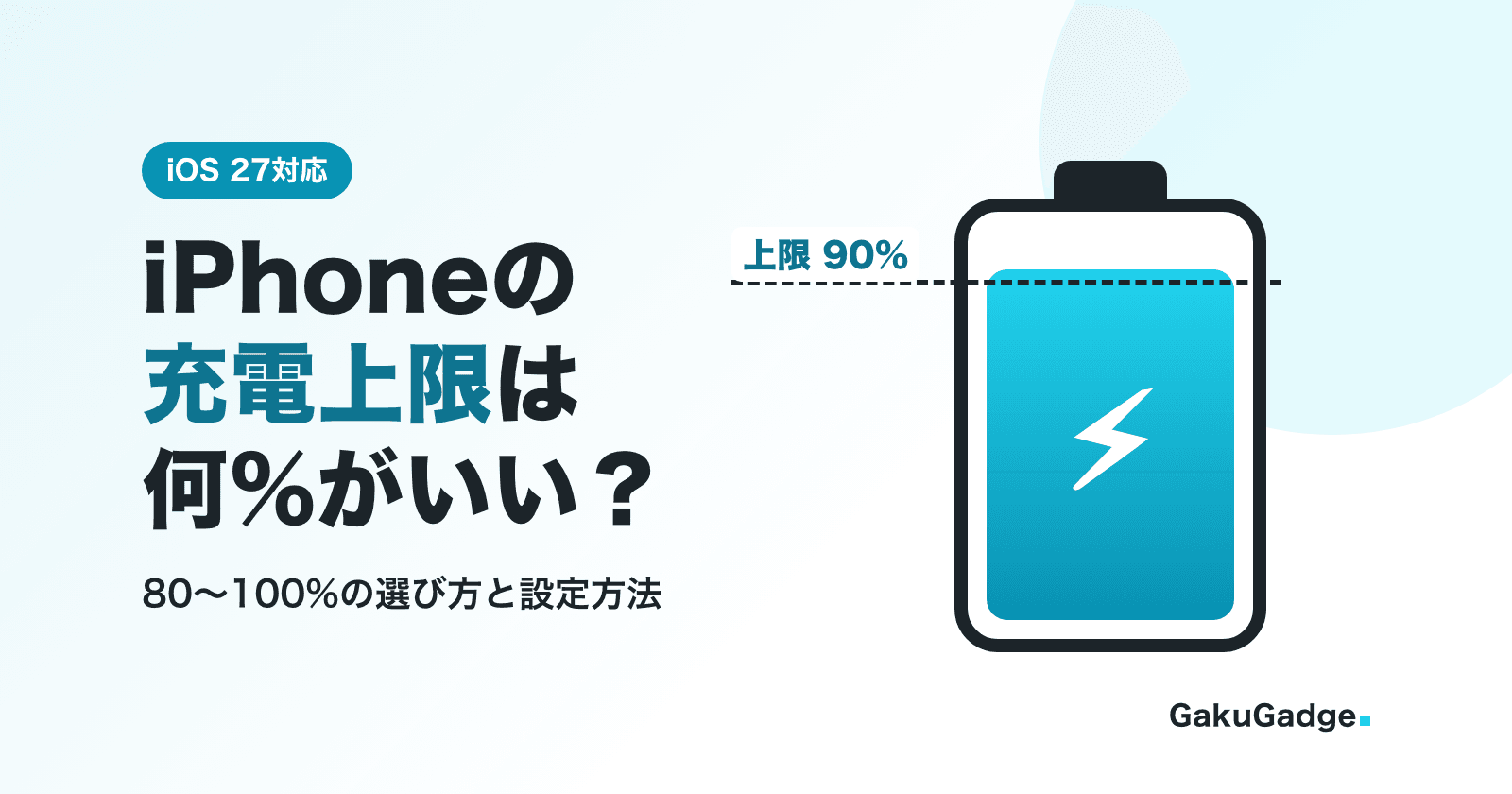
iPhone 15以降には、バッテリーを何%まで充電するかを決められる「充電上限」という機能があります。80%から100%まで5%刻みで選べるのですが、「結局何%にすればいいの?」と迷っている方も多いのではないでしょうか。
iOS 26以降は、上限を設定した状態で100%を選ぶと「明日まで許可」「上限を100%に設定」という選択肢が出るようになり、少し分かりにくくなりました。
そこで本記事では、iPhoneの充電上限の仕組みと設定方法、使い方に合わせた上限の選び方を解説します。「80%にしたのに100%まで充電される」といった、よくある疑問にもまとめて答えます。
なお、本記事の画面と手順は、iOS 27.0.1のiPhone 18 Proで確認しています。
- 充電上限はiPhone 15以降の機能。「設定」→「バッテリー」→「充電」で、80〜100%から5%刻みで選ぶ
- 充電器につないでいる時間が長い人ほど、上限を低めにする意味がある
- 旅行の日など1日だけ満充電したいときは、100%を選んで「明日まで許可」
- iPhone 14以前には充電上限が無く、「バッテリー充電の最適化」だけが使える
iPhoneの充電上限とは
充電上限は、バッテリーを決めた残量までしか充電しないようにする機能です。上限に達すると、充電器につないでいても充電が止まります。
Appleは、iPhoneを頻繁に充電する場合や、長い時間充電器につないだままにする場合は特に、バッテリーの消耗を抑えるために上限を設定できると説明しています。
対応機種と選べる残量
充電上限が使えるのはiPhone 15以降です。選べる残量は80%・85%・90%・95%・100%の5段階で、100%にすると上限なし(従来どおり満充電)になります。
iPhone 14以前には充電上限が無く、代わりに「バッテリー充電の最適化」のオン・オフだけを切り替えられます。
| iPhone 15以降 | iPhone 14以前 | |
|---|---|---|
| 充電上限 | 80〜100%(5%刻み) | なし |
| バッテリー充電の最適化 | 上限が100%のときだけ使える | 使える |
| 設定の場所 | 「バッテリー」→「充電」 | 「バッテリー」→「バッテリーの状態と充電」 |
上限に達したあとの動き
iPhoneは、選んだ上限との差が数%以内になるまで充電したところで止まります。つないだまま残量が5%以上下がると充電を再開し、また上限の近くまで充電します。
そのため、上限ちょうどではなく、少し手前の残量で止まって見えることがあります。
また、上限を低くしていても、バッテリー残量の表示の正確さを保つために、ときどき100%まで充電されます。これについては後半の「よくある疑問」で詳しく説明します。
iPhoneから上限を提案されることもある
使い方によっては、iPhoneのほうから上限の値を提案されることがあります。Appleの説明では、たとえば「お使いのiPhoneが通常どのように使用されているかに基づき、バッテリーの寿命を延ばすために充電上限を95%にすることをおすすめします」といった表示です。
何%にするか迷っている方は、提案された値から試してみるのも一つの方法です。
充電上限の設定方法
充電上限は「設定」アプリから、3ステップで設定できます。
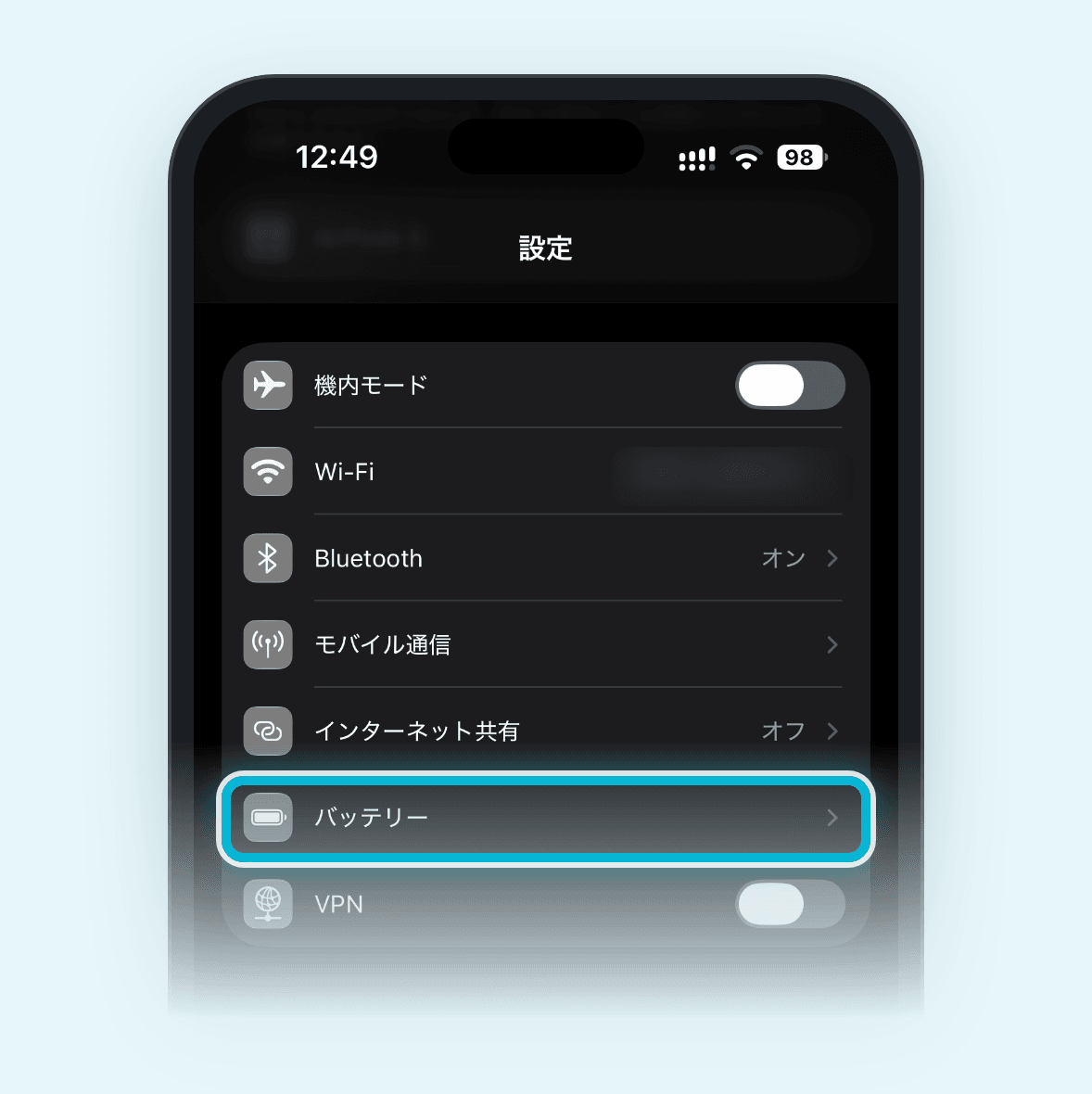
- 「設定」アプリを開いて「バッテリー」をタップする
- 「充電」をタップする
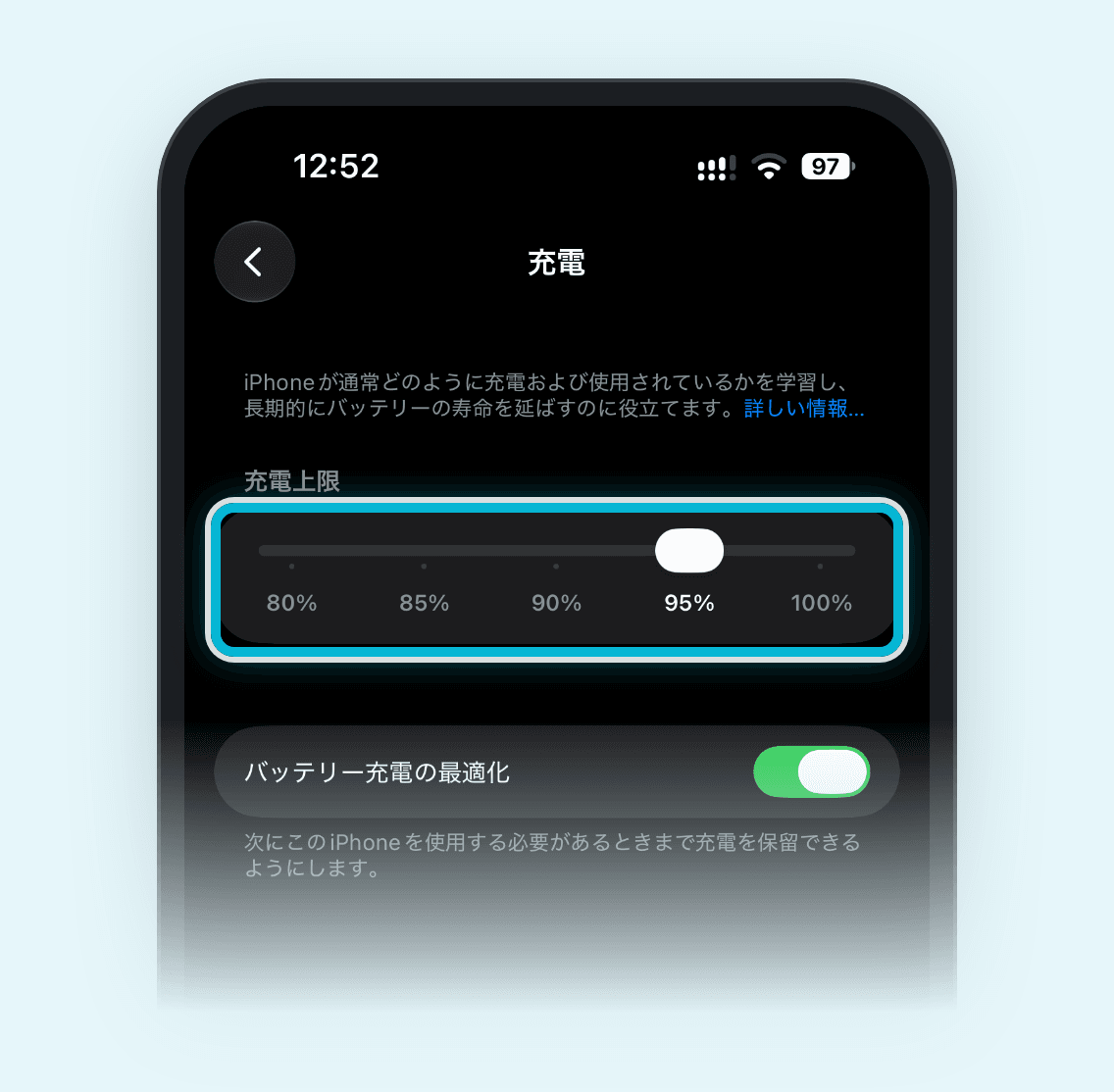
- 上限にしたい残量を選ぶ
80%・85%・90%・95%・100%から選びます。上限はいつでも変更したり、100%に戻して外したりできます。
100%まで充電したいときは「明日まで許可」か「上限を100%に設定」
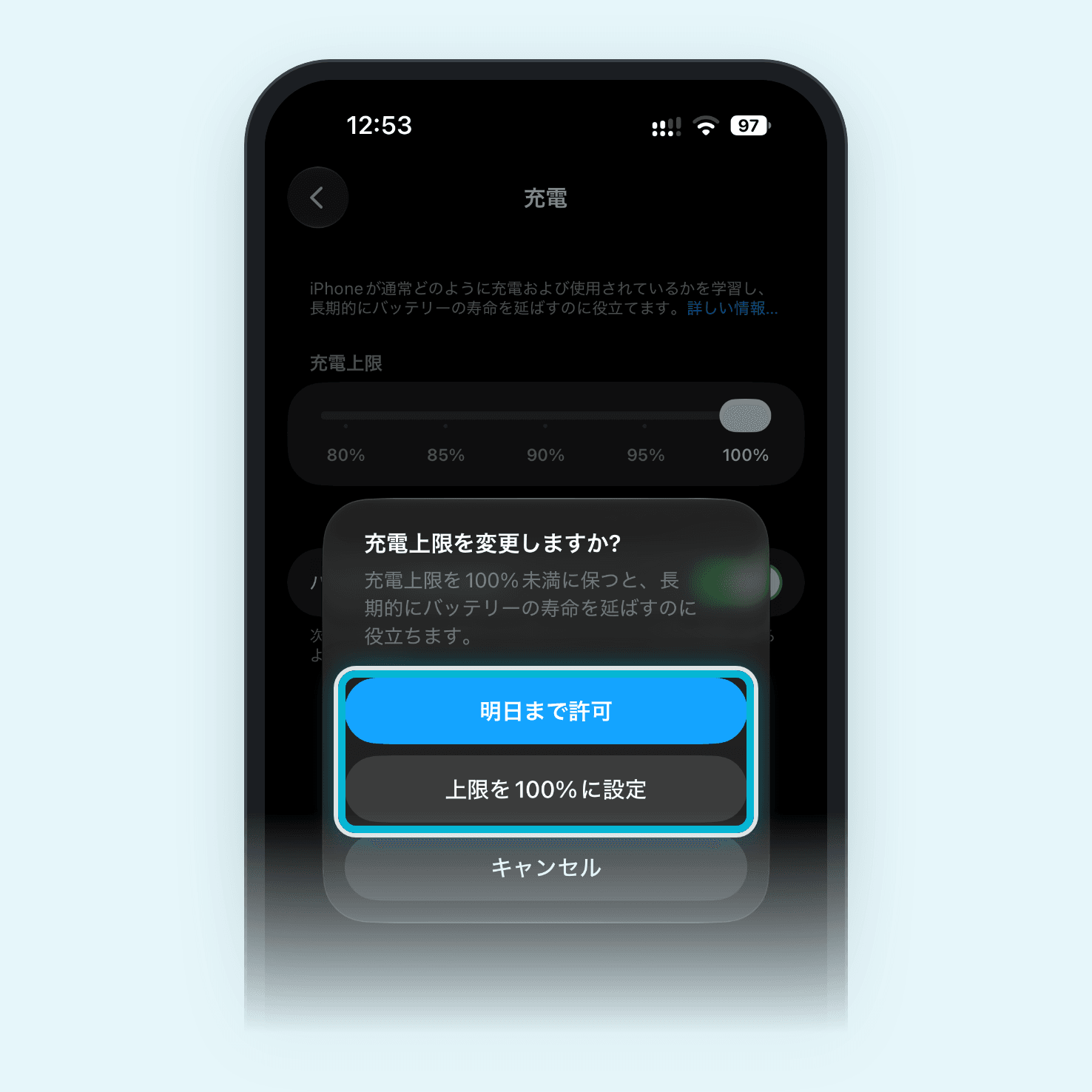
上限を設定している状態で100%を選ぶと、次の2つの選択肢が表示されます。
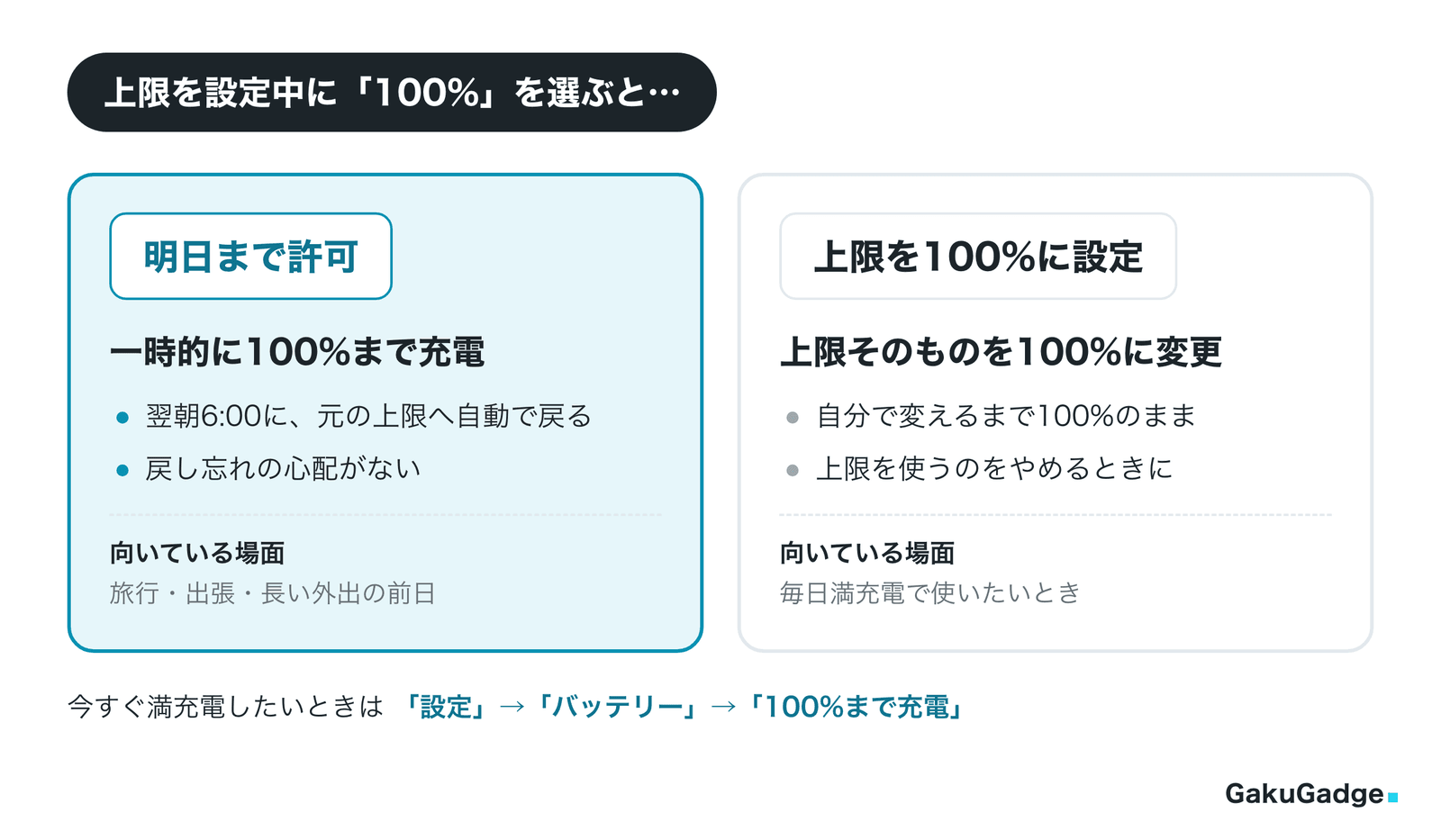
- 明日まで許可:上限を一時的に外します。翌朝6:00になると、元の上限に自動で戻ります
- 上限を100%に設定:上限そのものを100%に変えます。自分でまた変更するまで、100%のままです
旅行や出張、長時間の外出の前の日だけ満充電したい場合は「明日まで許可」を選べば、戻し忘れる心配がありません。
予定より早く満充電したいとき
今すぐ100%まで充電したいときは、次の方法があります。
- 充電上限を設定している場合:「設定」→「バッテリー」で「100%まで充電」をタップする
- 「バッテリー充電の最適化」で80%のまま止まっている場合:ロック画面に出ている通知を長押しして「今すぐ充電」をタップする(「設定」→「バッテリー」の「充電を再開」でも可)
充電上限は何%がいい?使い方別の目安
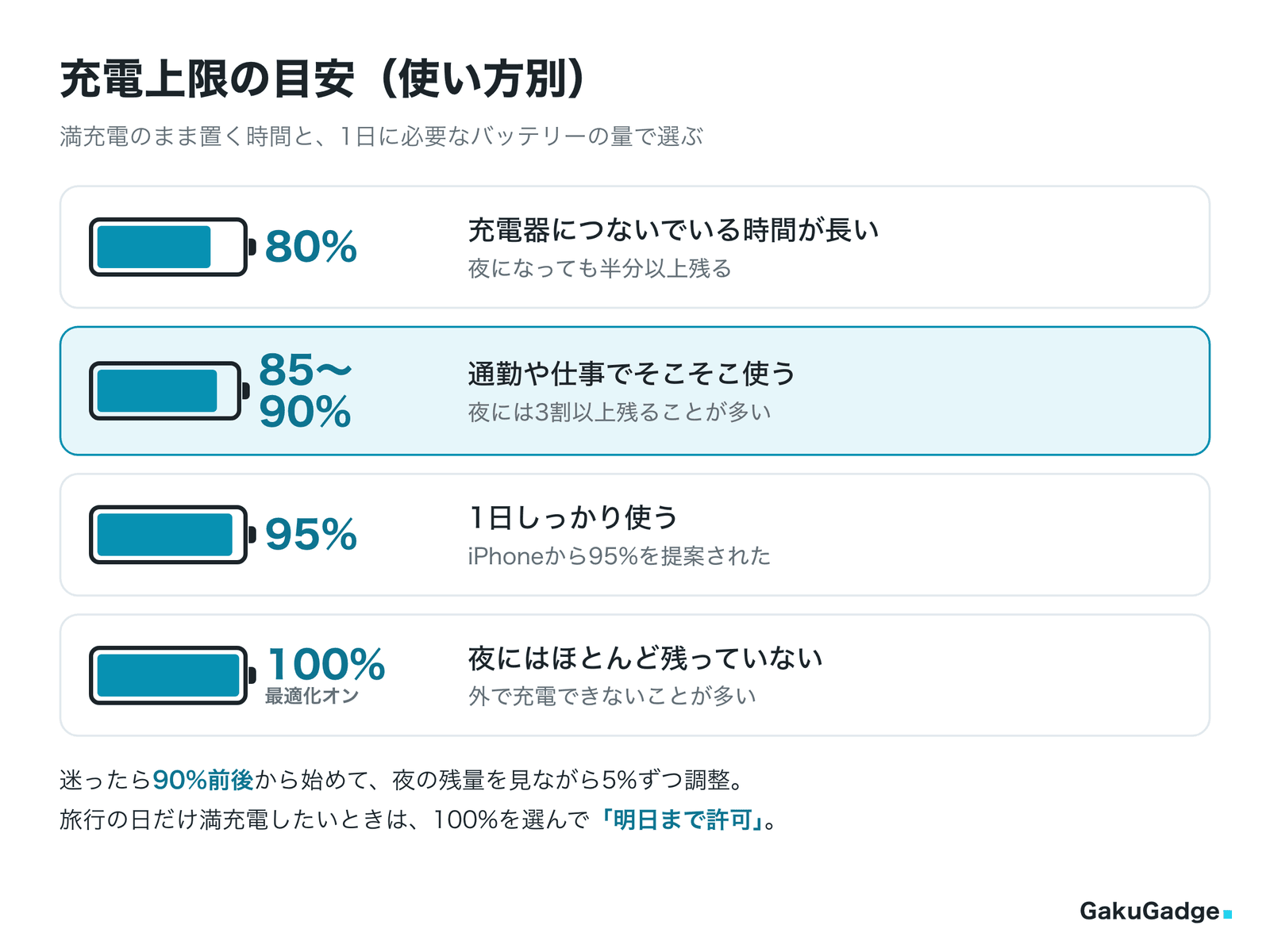
上限を何%にするかは、「満充電のまま置いておく時間」と「1日に必要なバッテリーの量」のバランスで決めるのがおすすめです。
Appleによると、バッテリーの劣化には時間の経過だけでなく、温度の履歴や充電のしかたも関係します。「バッテリー充電の最適化」も、フル充電のままの時間をなるべく短くすることでバッテリーを長持ちさせる、という考え方の機能です。
一方で、上限を下げるほど1回の充電で使える量は減ります。80%にすれば、使えるのは満充電の8割までです。夕方にバッテリーが足りなくなるようでは本末転倒なので、自分の使い方に合わせて選びましょう。
- 80%:充電器につないでいる時間が長い。デスクや枕元でつなぎっぱなしのことが多く、夜になってもバッテリーが半分以上残る
- 85〜90%:通勤や仕事でそこそこ使うが、夜には3割以上残ることが多い
- 95%:1日しっかり使って、夕方には残りが少なくなる。iPhoneから95%を提案された
- 100%(最適化オン):1日の終わりにはほとんど残っていない。外で充電できないことが多い
迷ったら、まずは90%前後にして、夜の残量を見ながら5%ずつ上げ下げしてみてください。旅行や外出の多い日だけは、前の日に100%を選んで「明日まで許可」にしておけば安心です。
 Shino
Shino「充電上限」と「バッテリー充電の最適化」の違い
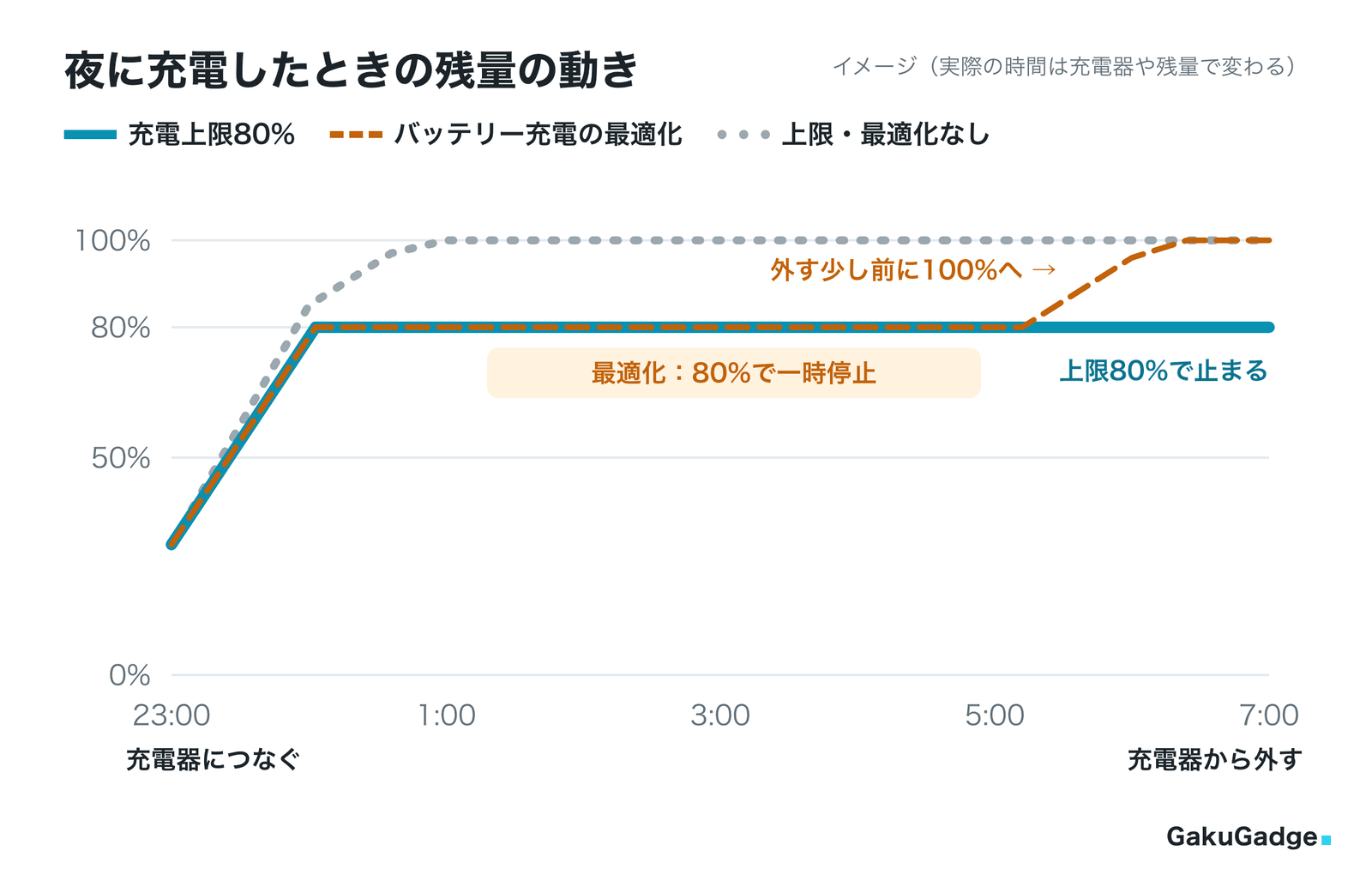
似た機能に「バッテリー充電の最適化」があります。どちらもバッテリーを長持ちさせるための機能ですが、働き方が違います。
| 充電上限 | バッテリー充電の最適化 | |
|---|---|---|
| 止める残量 | 選んだ残量(80〜100%) | 80% |
| 満充電にするか | しない(ときどき100%まで充電されることはある) | 充電器から外す時刻の少し前に100%まで充電する |
| 働くとき | いつも | 長い時間つなぐとiPhoneが予測したときだけ |
| 使い始めの準備 | 不要 | 充電の習慣の学習が必要 |
| 使える機種 | iPhone 15以降 | iOS 27対応の全機種(iPhone 15以降は上限100%のときだけ) |
「バッテリー充電の最適化」は、たとえば毎朝7時に充電器から外す習慣があれば、夜のあいだは80%で充電を止めておき、7時の少し前に100%まで充電します。朝には満充電になっているのが特徴です。
ただし、働くまでに準備が要ります。Appleによると、14日以上かけて充電の習慣を学習し、さらに同じ場所で9回以上、毎回5時間以上充電してからでないと機能しません。旅行中など、充電する時間や場所がばらばらなときは働かず、そのまま100%まで充電されることもあります。
どちらを使うかの目安は次のとおりです。
- 起きる時間がほぼ毎日同じで、朝には100%にしておきたい:上限は100%にして「バッテリー充電の最適化」をオン
- 生活のリズムが不規則、充電する場所がばらばら:上限を決めておくほうが確実
よくある疑問
バッテリーの状態を確認する方法
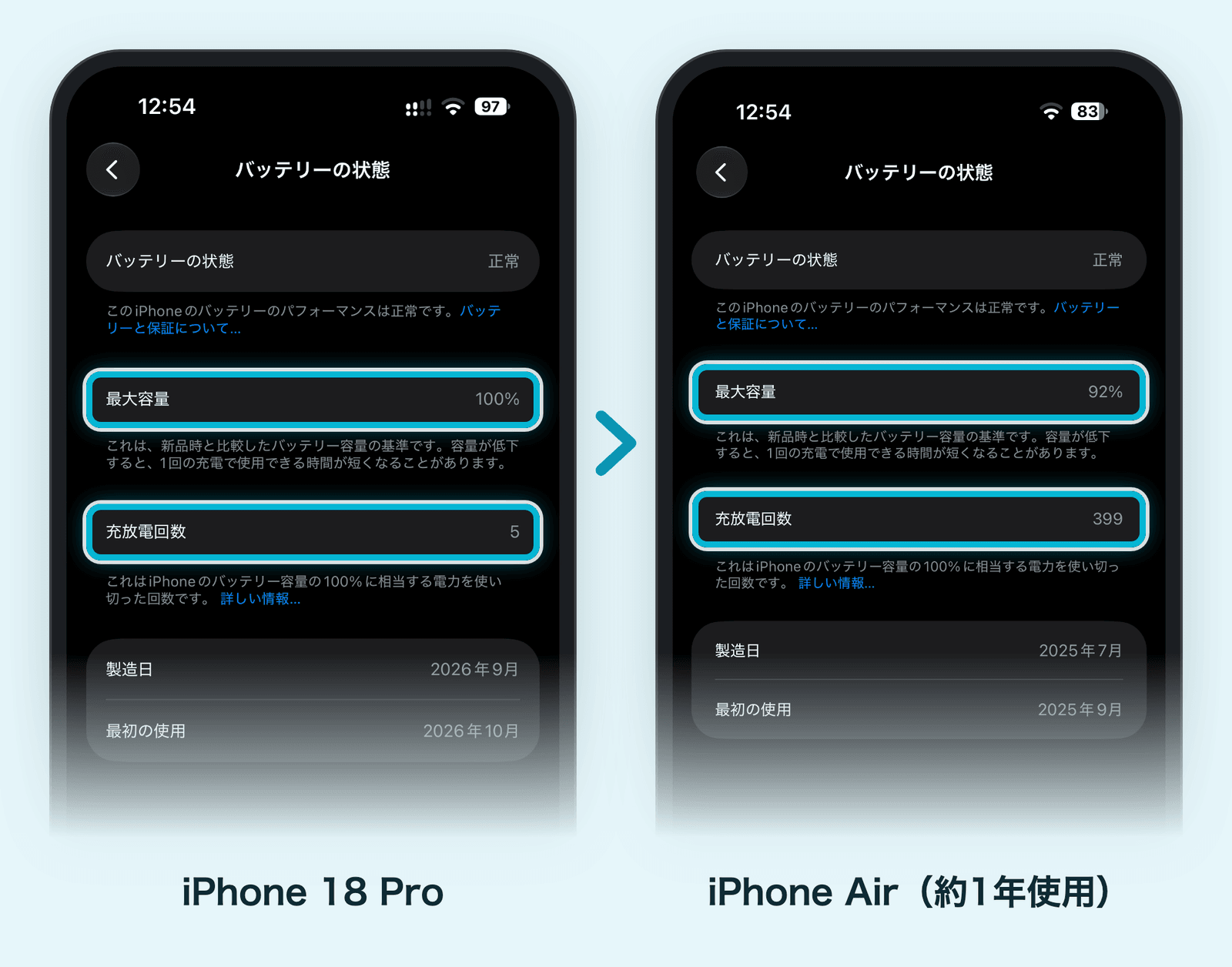
充電上限を変えたら、ときどきバッテリーの状態も見ておくと安心です。
「設定」→「バッテリー」→「バッテリーの状態」(iPhone 14以前は「バッテリーの状態と充電」)で確認できます。iPhone 15以降では、最大容量のほかに、充放電回数・製造日・使用開始日も表示されます。
Shinoまとめ:充電上限は使い方に合わせて選ぼう
iPhoneの充電上限についてまとめると、次のとおりです。
- 充電上限はiPhone 15以降の機能で、「設定」→「バッテリー」→「充電」から80〜100%を5%刻みで選べる
- 充電器につないでいる時間が長いなら低め、1日しっかり使うなら高めが目安
- 1日だけ満充電したいときは、100%を選んで「明日まで許可」
- 上限を低くしていても、ときどき100%まで充電されるのは仕様
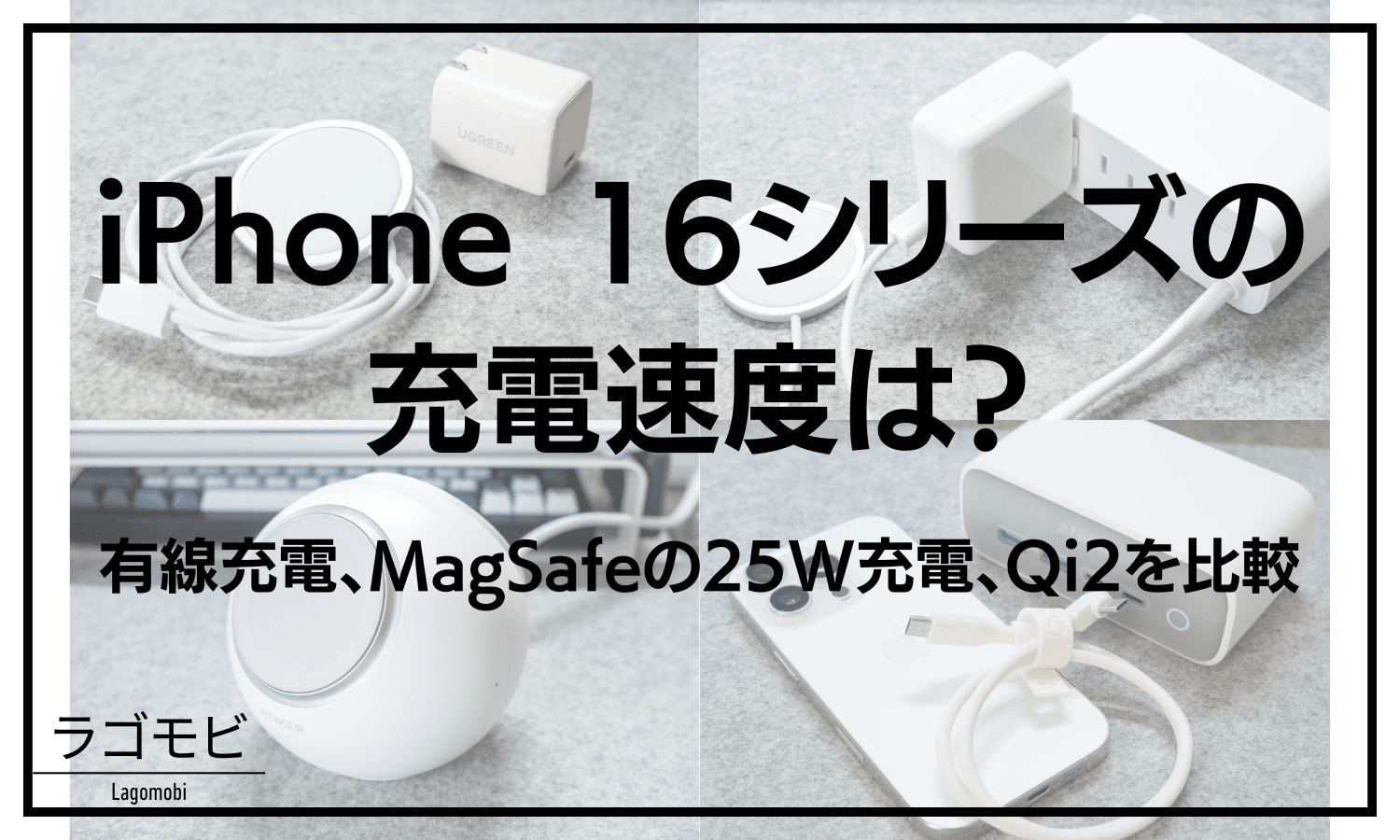
充電の速さが気になる方は、有線・MagSafe・Qi2の充電速度を実機で比べた記事もあわせてご覧ください。
iPhoneの充電に使えるアイテム
充電上限を低めにすると、外出先で残量が心もとなくなることもあります。Amazonの売れ筋ランキング(2026年10月時点)から、iPhoneの充電に使える充電器とモバイルバッテリーをピックアップしました。




関連記事
iPhoneのアクションボタンは何に設定する?おすすめと複数割り当て【iOS 27】
iPhoneの背面タップの設定とおすすめの使い方|反応しない時の対処法も【iOS 27】
iPhoneのコントロールセンターを編集する方法|追加・並べ替え・ページ分け【iOS 27】
iPhoneのフルページスクショのやり方|できない時の原因と対処【iOS 27】
iPhoneのカメラコントロールとは?使い方と倍率・ズームの変え方【iOS 27】