スマホとガジェットの楽しさを伝えるブログ
iPhoneには、本体の背面を指で2回または3回たたくだけで、スクリーンショットを撮ったりコントロールセンターを開いたりできる「背面タップ」という機能があります。便利そうだと思って設定してみたものの、「何を割り当てればいいか分からない」「たたいても反応しない」という方も多いのではないでしょうか。
最近のiPhoneにはアクションボタンやカメラコントロールもあり、背面タップとどう使い分けるかも迷うところです。
そこで本記事では、iPhoneの背面タップの設定方法と解除の方法、割り当てられるアクション、おすすめの使い方を解説します。反応しないときの対処法や、アクションボタンとの使い分けもまとめました。
なお、本記事の画面と手順は、iOS 27.0.1のiPhone 18 Proで確認しています。
- 背面タップは「設定」→「アクセシビリティ」→「タッチ」→「背面タップ」で設定する。ダブルタップ(2回)とトリプルタップ(3回)に、別々のアクションを1つずつ割り当てられる
- iOS 14以降のiPhone 8以降で使える機能。iOS 27に対応しているiPhoneなら、どの機種でも使える
- 割り当てられるのは、スクリーンショットなどのiPhoneの操作、アクセシビリティ機能、ショートカットの3種類
- 反応しないときは、設定→たたき方→ケース→iOSのアップデートの順に確認する
iPhoneの背面タップとは
背面タップは、iPhoneの背面をすばやく2回(ダブルタップ)または3回(トリプルタップ)たたくと、あらかじめ選んでおいたアクションが実行される機能です。Appleは、コントロールセンターを開く、スクリーンショットを撮る、アクセシビリティ機能をオンにする、ショートカットを実行する、といった使い方を例に挙げています。
ボタンを押したり、画面の端からスワイプしたりしなくても操作できるので、片手でiPhoneを持っているときに便利です。背面タップはアクセシビリティ(身体機能のサポート)の機能の一つで、設定も「アクセシビリティ」の中にあります。
対応機種とiOSのバージョン
背面タップは、iOS 14以降を入れたiPhone 8以降で使えます。
最新のiOS 27に対応しているのは、iPhone 11以降の各モデルとiPhone SE(第2世代・第3世代)です。いずれも背面タップの条件を満たしているので、iOS 27のiPhoneならどの機種でも背面タップが使えます。
| 項目 | 内容 |
|---|---|
| 使える機種 | iPhone 8以降 |
| 必要なiOS | iOS 14以降 |
| iOS 27で使える機種 | iOS 27に対応している全機種(iPhone 11以降、iPhone SE(第2世代・第3世代)) |
| 設定の場所 | 「設定」→「アクセシビリティ」→「タッチ」→「背面タップ」 |
背面タップの設定方法
背面タップは「設定」アプリから設定します。ダブルタップとトリプルタップは別々に選べるので、両方使う場合は手順3をそれぞれ行います。
- 「設定」アプリを開き、「アクセシビリティ」→「タッチ」の順にタップする
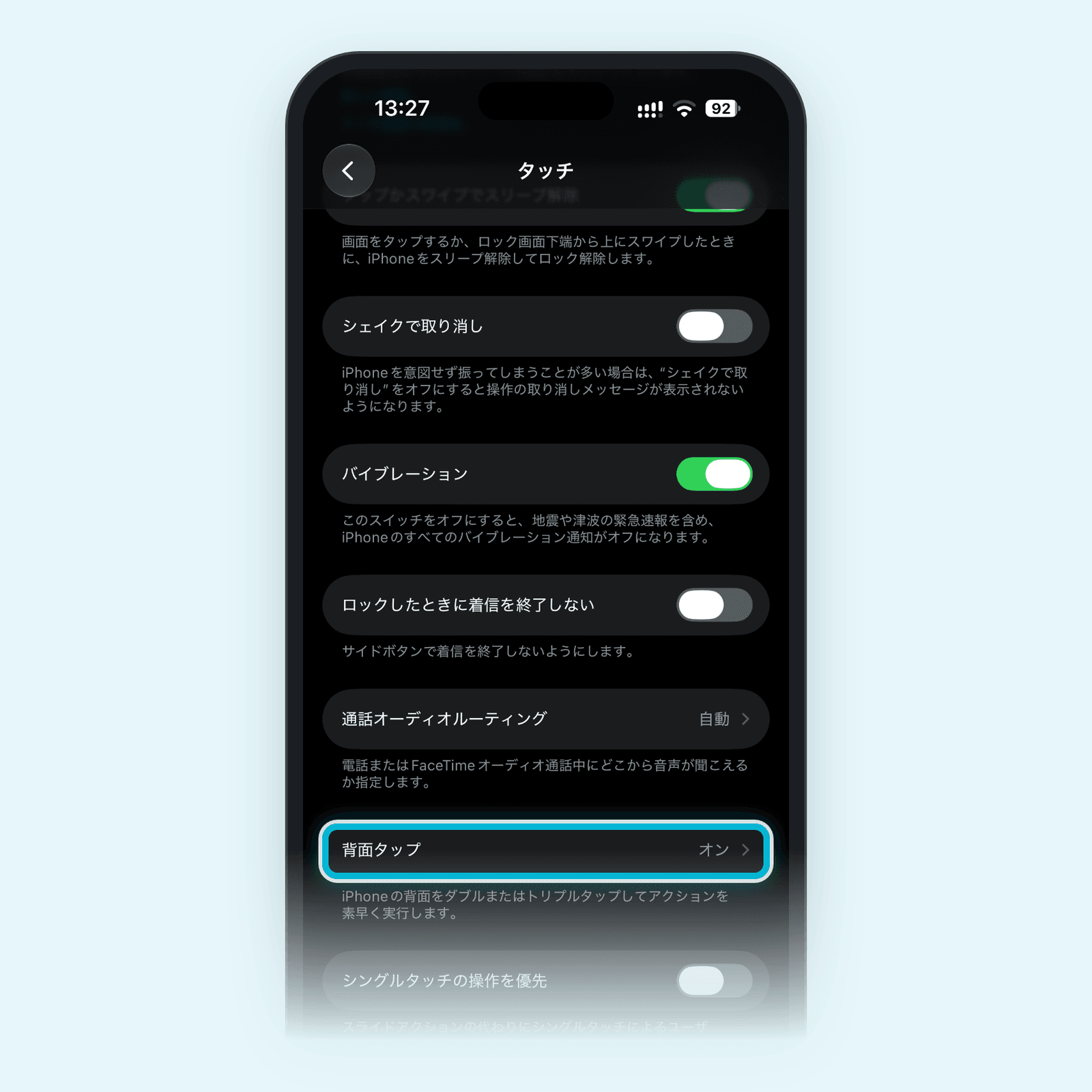
- 下にスクロールして「背面タップ」をタップする
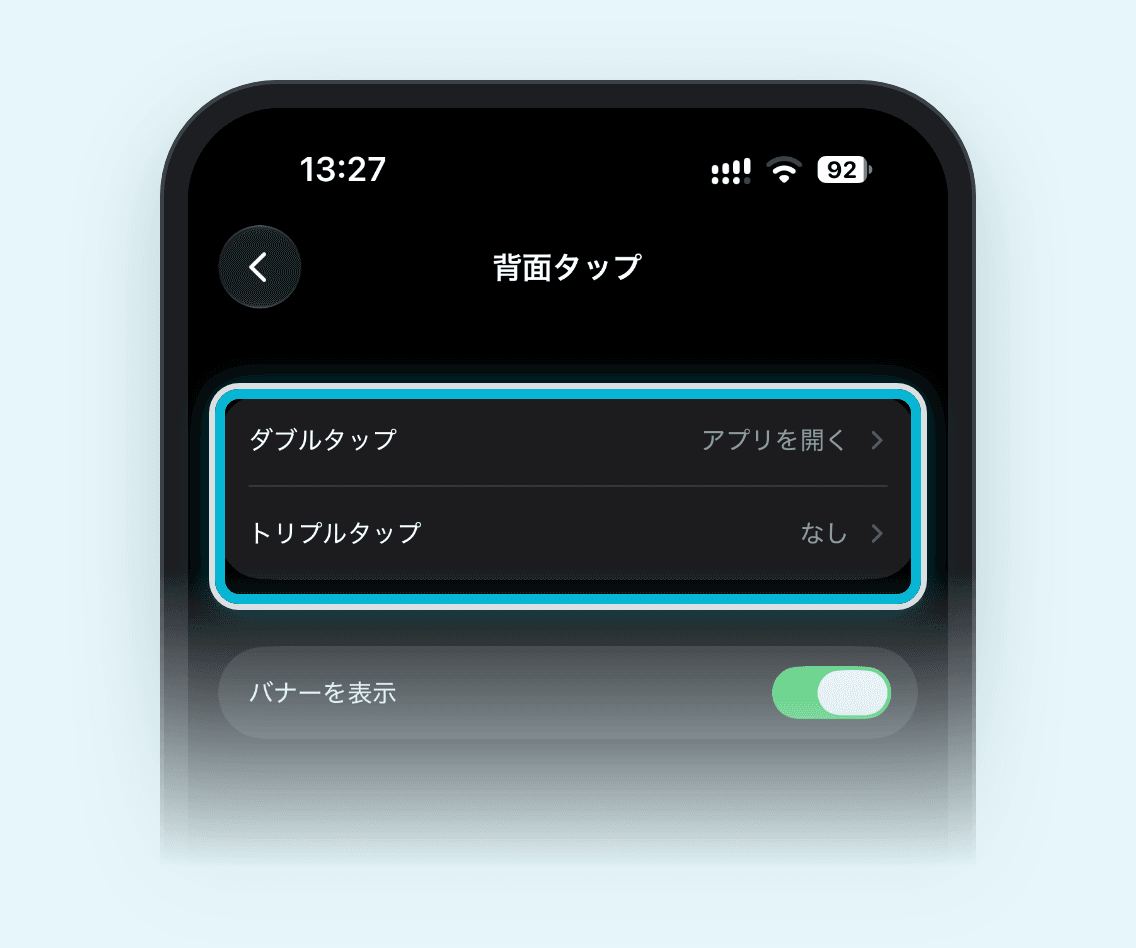
- 「ダブルタップ」または「トリプルタップ」をタップし、割り当てたいアクションを選ぶ
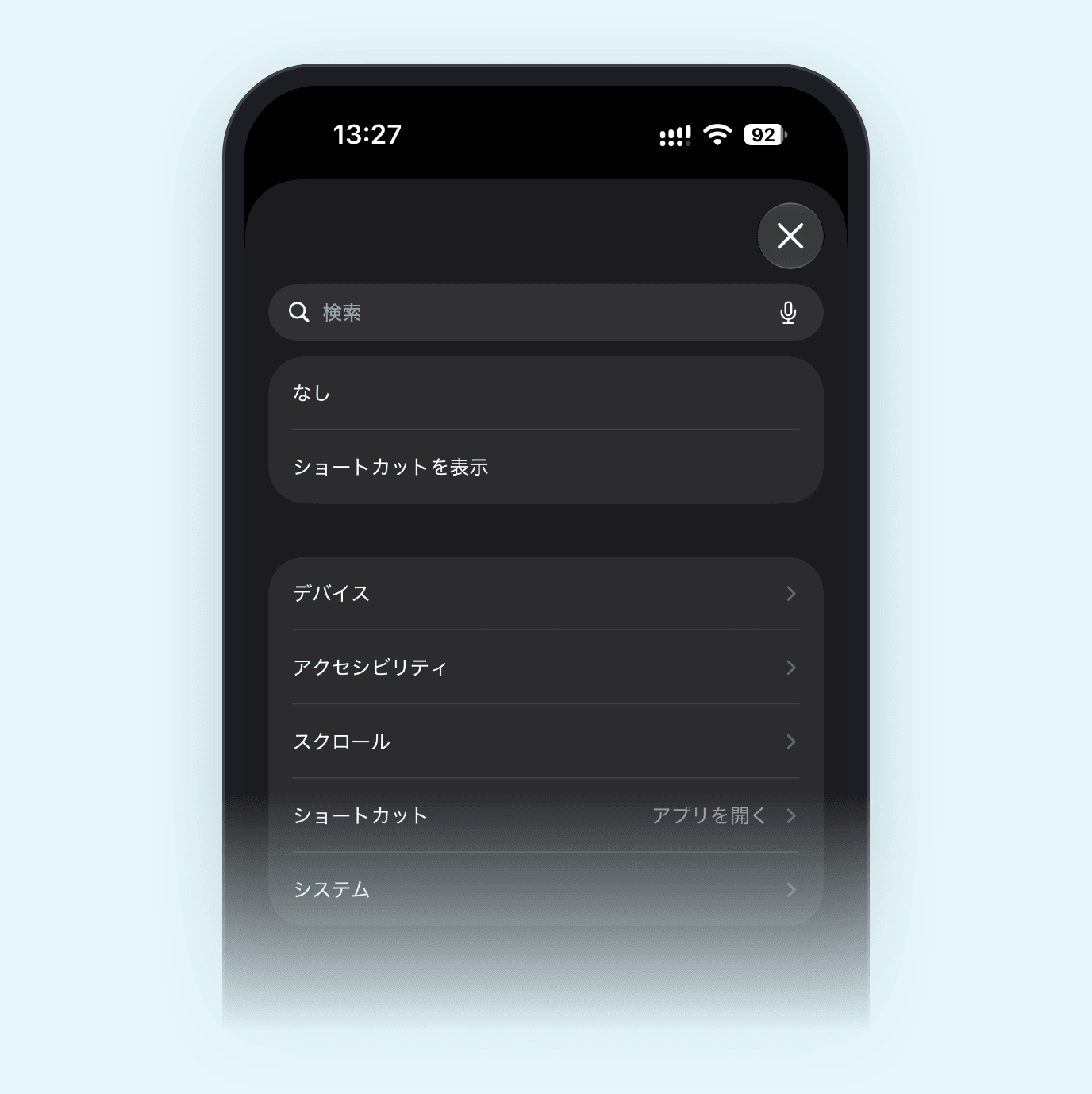
これで設定は完了です。iPhoneの背面をダブルタップまたはトリプルタップすると、選んだアクションが実行されます。
背面タップを解除(オフ)する方法
背面タップをやめたいときは、同じ画面で「なし」を選びます。
- 「設定」→「アクセシビリティ」→「タッチ」→「背面タップ」の順に開く
- 解除したい「ダブルタップ」または「トリプルタップ」をタップする
- 「なし」をタップする
ダブルタップとトリプルタップは別々の設定なので、両方とも解除したい場合は、それぞれ「なし」にします。
背面タップに割り当てられるアクション
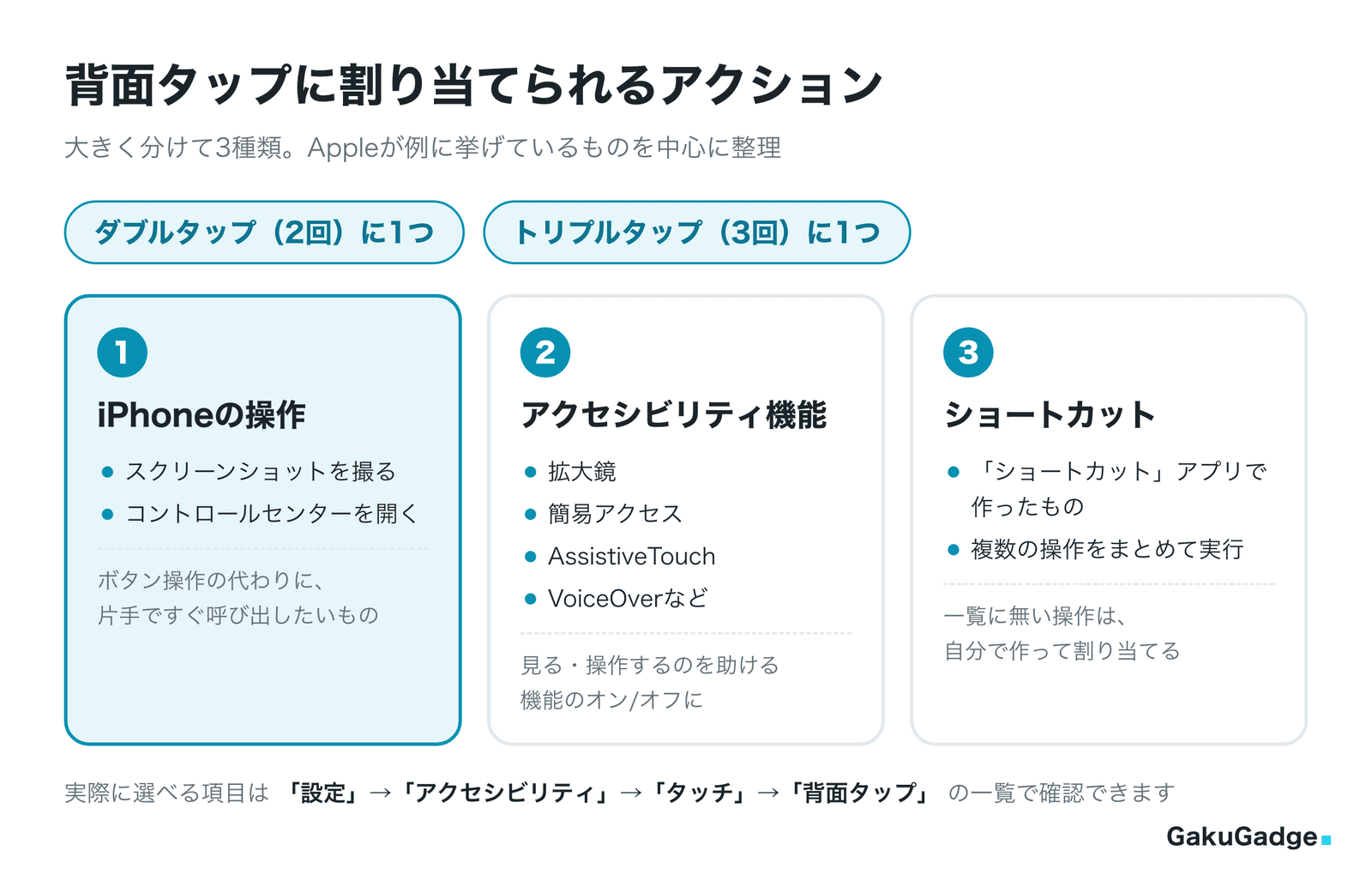
背面タップに割り当てられるアクションは、大きく分けて次の3種類です。
| 種類 | Appleが例に挙げているもの |
|---|---|
| iPhoneの操作 | スクリーンショットを撮る、コントロールセンターを開く |
| アクセシビリティ機能 | 拡大鏡、簡易アクセス、AssistiveTouch、VoiceOverなど |
| ショートカット | 「ショートカット」アプリで作ったショートカット |
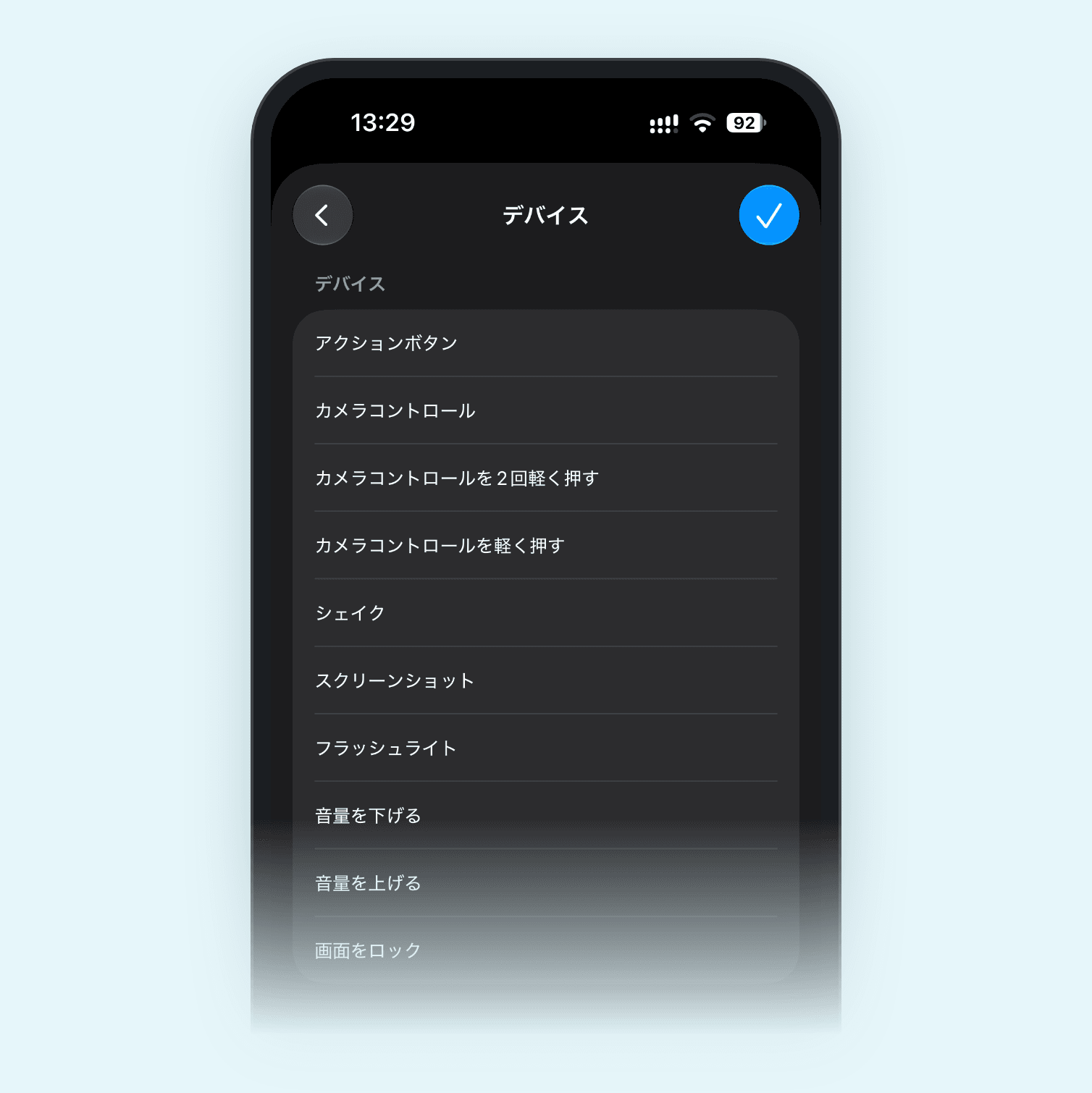
一覧には、このほかにも多くの項目が並んでいます。どんな項目があるかは、実際の画面で確かめてみてください。
一覧に無い操作はショートカットで割り当てる
一覧に無い操作をしたいときは、「ショートカット」アプリで自分用のショートカットを作り、背面タップに割り当てます。作ったショートカットは、アクションの一覧の「ショートカット」のところに表示されるので、そこから選ぶだけです。
ショートカットを作る手順は次のとおりです。
- 「ショートカット」アプリを開き、画面の右上の「+」をタップする
- 「アクションを追加」をタップし、実行したいアクション(アプリを開くなど)を選ぶ
- 「完了」をタップして保存し、背面タップのアクションの一覧から、作ったショートカットを選ぶ
いくつかのアクションをつなげれば、複数の操作を1回の背面タップでまとめて実行することもできます。
背面タップのおすすめの使い方
ここからは、背面タップに割り当てると便利なアクションを紹介します。迷ったら、まずはダブルタップかトリプルタップのどちらかに「スクリーンショット」を入れてみるのがおすすめです。
スクリーンショットを撮る
いちばん定番の使い方です。iPhoneのスクリーンショットは、通常は音量を上げるボタンとサイドボタン(ホームボタンがある機種はホームボタンとサイドボタン)を同時に押して撮ります。背面タップに割り当てておけば、片手で持ったまま背面をたたくだけで撮れます。
ボタンを2つ同時に押すのが苦手な方にも便利です。
コントロールセンターを開く
Face IDのiPhoneでは、コントロールセンターは画面の右上の隅から下にスワイプして開きます。画面の大きいiPhoneを片手で持っていると、右上まで指が届きにくいことがあります。背面タップに割り当てておけば、持ち替えずに開けます。
拡大鏡・簡易アクセスなどのアクセシビリティ機能
小さい文字を読むことが多いなら「拡大鏡」、画面の上のほうに指が届きにくいなら「簡易アクセス」を割り当てる方法もあります。
- 拡大鏡:iPhoneを虫眼鏡のように使って、近くにあるものを拡大して表示する
- 簡易アクセス:画面の上半分を下に移動して、片手でも親指が届くようにする(「設定」→「アクセシビリティ」→「タッチ」でオンにして使う)
よく使うアプリやボイスメモの録音をショートカットで呼び出す
支払いに使うアプリなど、すぐに開きたいアプリがあるなら、そのアプリを開くショートカットを作って割り当てておくと便利です。ボイスメモで録音を始める操作なども、ショートカットにすれば背面タップから呼び出せます。
なお、アクションボタンがある機種なら、ボイスメモはアクションボタンに直接割り当てることもできます。使い分けは後半で説明します。
知らない電話番号を調べる(ショートカットの小技)
「背面タップ 電話番号検索」と調べる方も多いようです。これは背面タップの標準の機能ではなく、「ショートカット」アプリで作った仕組みを背面タップに割り当てる小技です。一般的には、表示中の画面に写っている電話番号を読み取って、Webで検索する流れのショートカットが使われています。
ショートカットの中身は作った人によって違うため、同じ「電話番号検索」でも動き方が異なります。うまく動かないときは、背面タップにそのショートカットが選ばれているか、ショートカットを「ショートカット」アプリから直接実行して動くかを確かめてみてください。
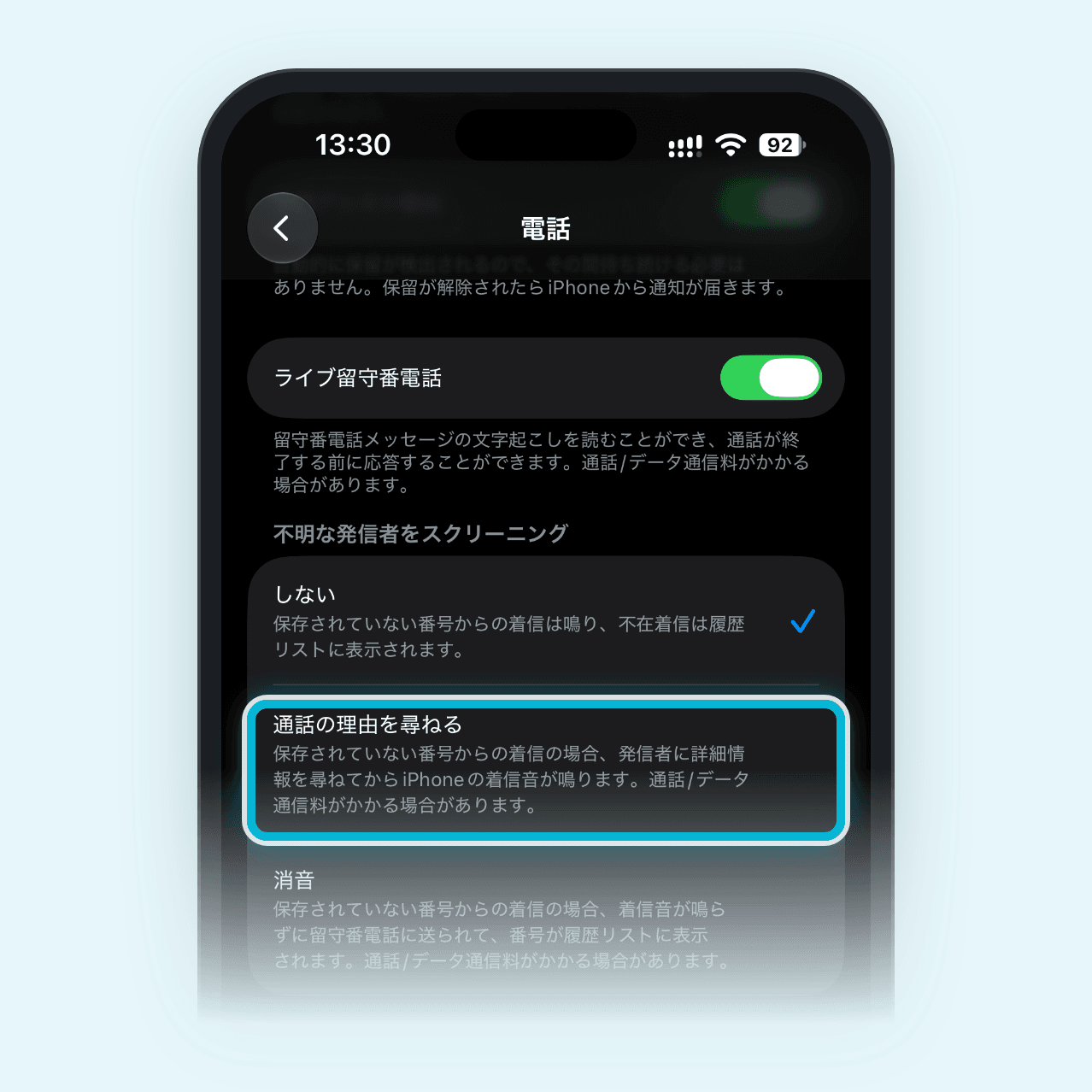
知らない番号からの電話そのものが心配な場合は、iPhoneの標準機能の着信スクリーニングも使えます。「設定」→「アプリ」→「電話」で「通話の理由を尋ねる」を選ぶと、保存されていない番号から電話がかかってきたときに、iPhoneが先に応答して相手に名前と用件を尋ねてくれます。その内容を見てから、電話に出るかどうかを決められます。
ダブルタップとトリプルタップの組み合わせ例
ダブルタップは2回たたくだけで動くぶん、トリプルタップよりも偶然そろいやすい操作です。よく使うものはダブルタップ、うっかり動くと困るものはトリプルタップに入れておくと使いやすくなります。
| こんな人に | ダブルタップ | トリプルタップ |
|---|---|---|
| 画面をよく保存する | スクリーンショット | コントロールセンター |
| 片手で使うことが多い | コントロールセンター | 簡易アクセス |
| 小さい文字を読むことが多い | 拡大鏡 | スクリーンショット |
| 決まった操作がある | 作ったショートカット | スクリーンショット |
 Shino
Shinoアクションボタン・カメラコントロールとの使い分け
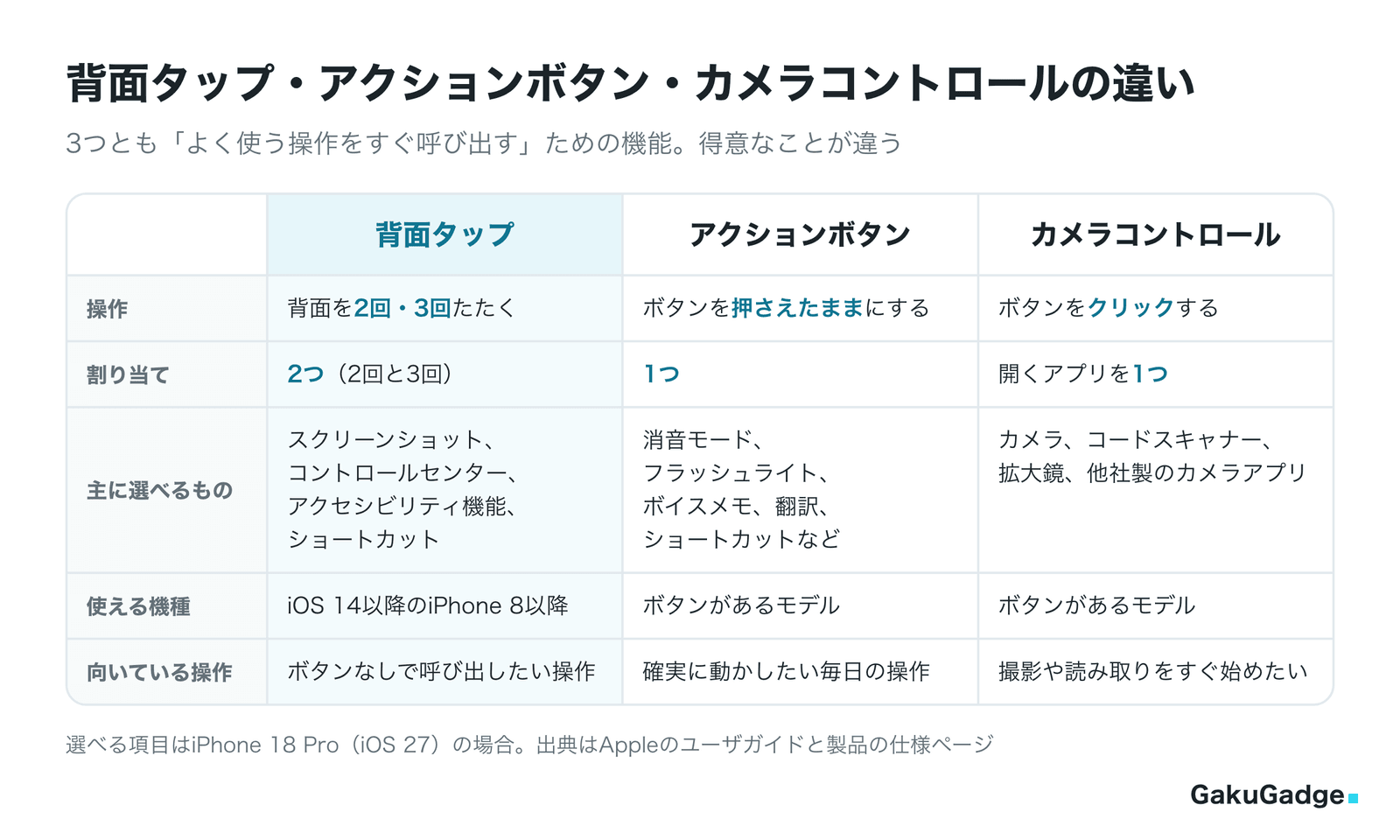
iPhone 18 Proのように、アクションボタンやカメラコントロールがある機種では、背面タップと役割を分けると便利です。
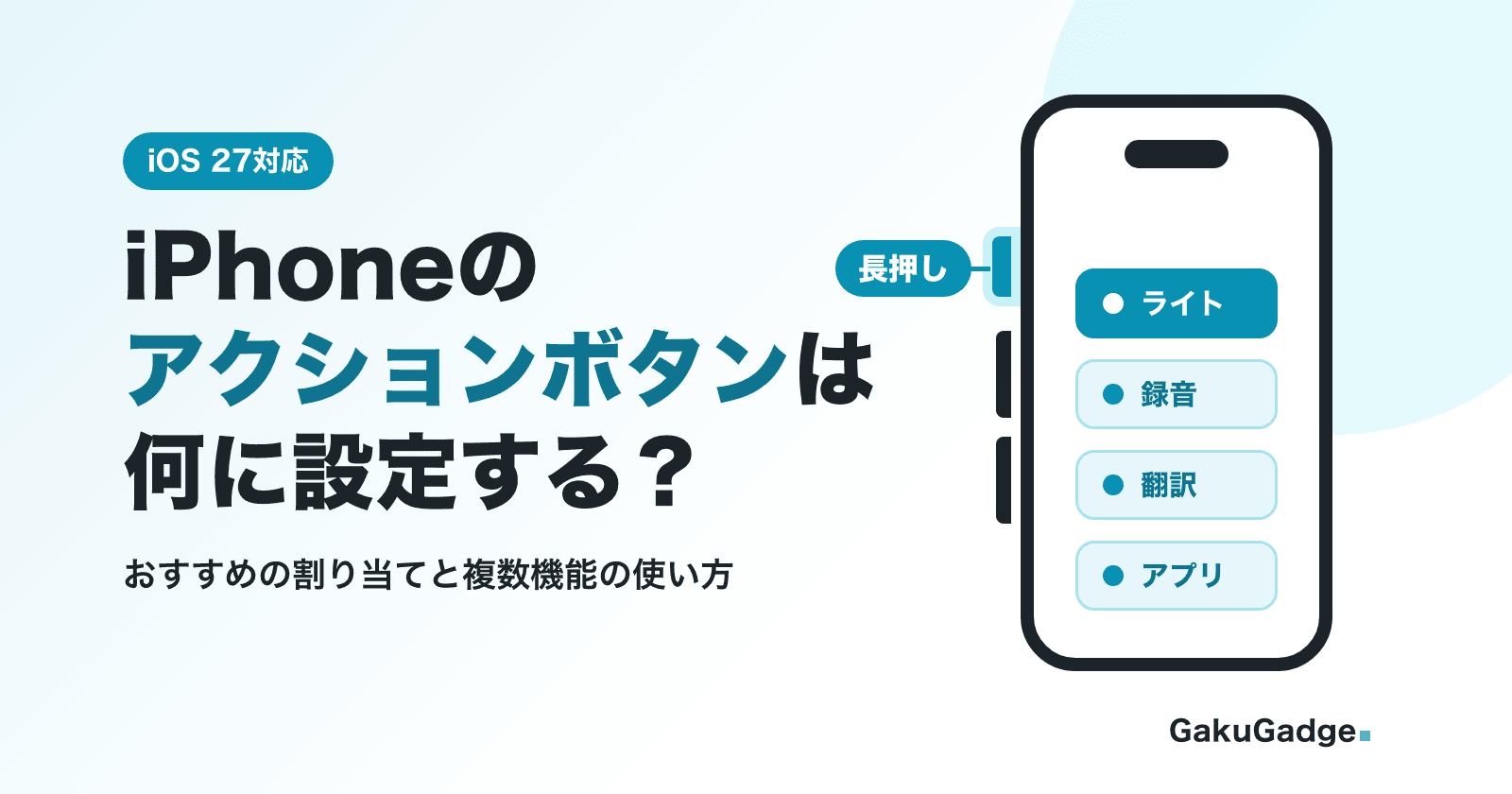
- アクションボタン:ボタンを押さえたままにすると、割り当てた機能が動きます。割り当てられるのは1つで、iPhone 18 Proの場合は消音モード、集中モード、カメラ、フラッシュライト、ボイスメモ、翻訳、拡大鏡、ショートカットなどから選べます
- カメラコントロール:クリックすると「カメラ」が開きます。代わりにコードスキャナーや拡大鏡、他社製のカメラアプリを開くようにもできます
- 背面タップ:ダブルタップとトリプルタップで2つまで割り当てられ、ボタンが無い機種でも使えます
使い分けの考え方は次のとおりです。
- 毎日使っていて、確実に動いてほしい操作(消音モードやボイスメモなど)は、アクションボタン
- アクションボタンに入れきれない2つ目・3つ目の操作は、背面タップ
- 撮影やQRコードの読み取りをすぐ始めたいときは、カメラコントロール
アクションボタンやカメラコントロールが無い機種なら、背面タップがよく使う操作の受け皿になります。
背面タップが反応しないときの対処法
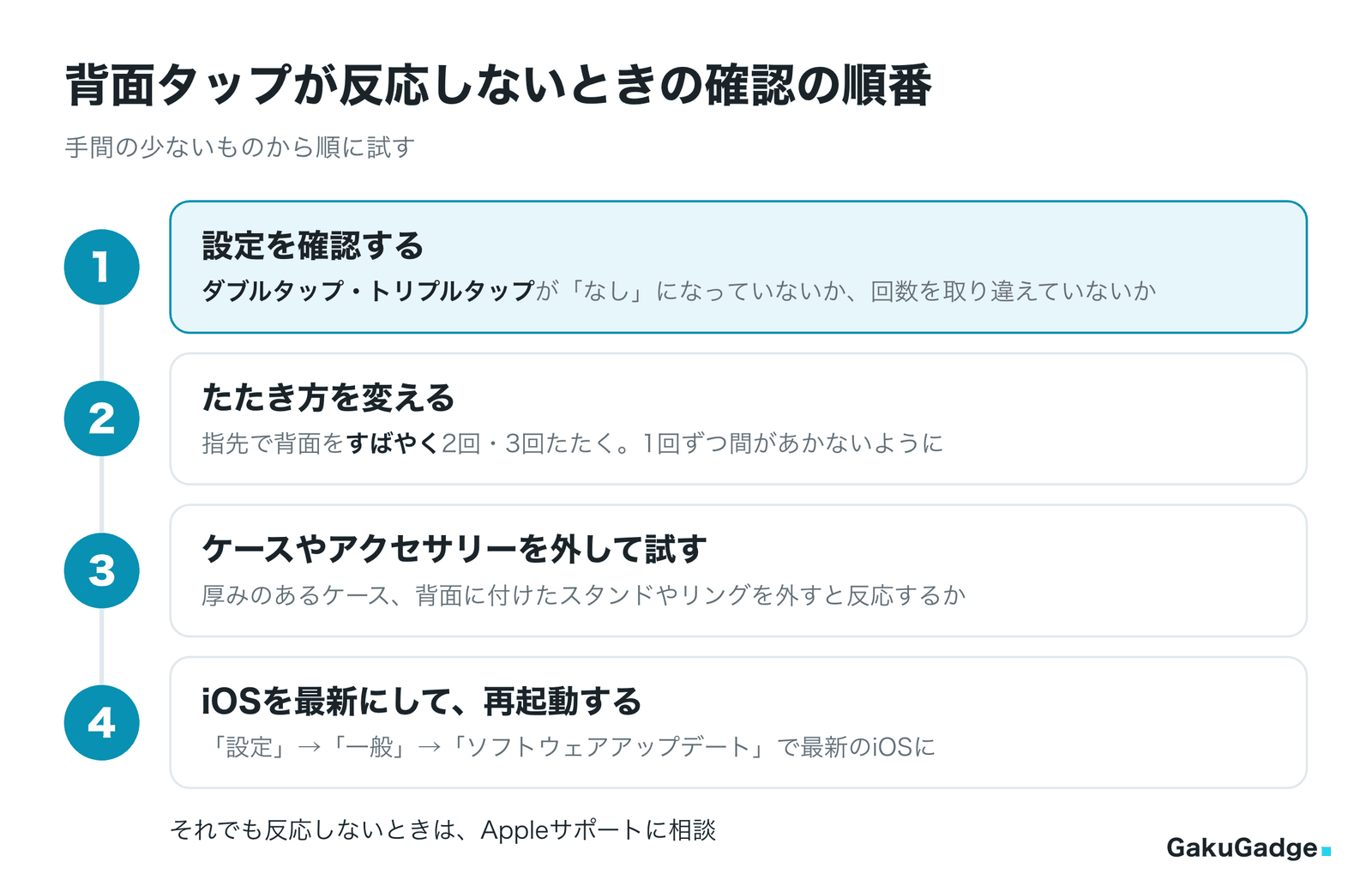
背面タップがうまく反応しないときは、手間の少ないものから順に確認してみてください。
背面タップの設定を確認する
まずは「設定」→「アクセシビリティ」→「タッチ」→「背面タップ」を開き、ダブルタップとトリプルタップにアクションが選ばれているかを確認します。「なし」になっていると、背面をたたいても何も起きません。
ダブルタップに割り当てたのにトリプルタップしている、またはその逆、というように回数を取り違えていることもあります。
ショートカットを割り当てている場合は、そのショートカットを「ショートカット」アプリから直接実行して、ショートカット自体が動くかも確かめておきましょう。
たたく位置と速さを変えてみる
Appleは、背面タップの操作を「iPhoneの背面をすばやく2回または3回叩く」と説明しています。反応しないときは、指先で背面を軽く、間をあけずにたたいてみてください。
たたく場所について、Appleは「背面」とだけ説明していて、決まった位置は示していません。うまくいかないときは、背面の中央あたりなど、たたく場所を変えて試してみてください。
ケースやアクセサリーを外して試す
厚みのあるケースや、MagSafeで背面に付けたスタンド・リングなどがあると、背面タップが反応しにくくなることがあります。
一度ケースやアクセサリーを外して反応するかを試すと、原因がケースにあるかを切り分けられます。外すと反応する場合は、ケースの上からたたく場所を変えてみるか、薄めのケースに替えるのも一つの方法です。
ShinoiOSを最新にして、再起動する
Appleは、背面タップを使う前に、最新のiOSを使っているかを確認するよう案内しています。「設定」→「一般」→「ソフトウェアアップデート」で、最新のiOSになっているかを確かめましょう。
あわせて、iPhoneを一度再起動してから試してみてください。それでも反応しない場合は、Appleサポートに相談しましょう。
勝手に反応してしまうとき
反対に、ポケットやかばんの中、机に置くときなどに、背面タップが意図せず動いてしまうこともあります。その場合は、次の方法を試してみてください。
- よく誤作動するほうのアクションを、トリプルタップに移す
- 使っていないほうは「なし」にしておく
- VoiceOverのように、オンになると操作の方法が大きく変わる機能は、背面タップに割り当てないほうが安心
よくある疑問
まとめ:背面タップはよく使う操作の近道に
iPhoneの背面タップについてまとめると、次のとおりです。
- 「設定」→「アクセシビリティ」→「タッチ」→「背面タップ」で、ダブルタップとトリプルタップに1つずつアクションを割り当てられる
- iOS 27に対応しているiPhoneなら、どの機種でも使える
- 迷ったらスクリーンショットとコントロールセンターから。一覧に無い操作はショートカットで割り当てる
- アクションボタンがある機種は、確実に動かしたい操作をボタンに、2つ目・3つ目の操作を背面タップに
- 反応しないときは、設定→たたき方→ケース→iOSのアップデートの順に確認する
カメラコントロールの使い方や設定項目は、こちらの記事で詳しく解説しています。
iPhone 18 Proのケース
背面タップは、ケースを付けたままでも使えることが多い機能です。Amazonの売れ筋ランキング(2026年10月時点)から、iPhone 18 Pro用のケースをピックアップしました。


関連記事
iPhoneのアクションボタンは何に設定する?おすすめと複数割り当て【iOS 27】
iPhoneのコントロールセンターを編集する方法|追加・並べ替え・ページ分け【iOS 27】
iPhoneのフルページスクショのやり方|できない時の原因と対処【iOS 27】
iPhoneのカメラコントロールとは?使い方と倍率・ズームの変え方【iOS 27】
iPhoneの充電上限は何%がいい?80〜100%の選び方と設定方法【iOS 27】