スマホとガジェットの楽しさを伝えるブログ
iPhoneのコントロールセンターは、Wi-Fiや画面の明るさ、フラッシュライトなどをすぐに操作できる便利な画面です。ただ、iOS 18で大きく変わってからは「どこから編集するの?」「ページが増えて分かりにくい」と感じている方も多いのではないでしょうか。
以前は「設定」アプリで追加や並べ替えをしていましたが、今はコントロールセンターの中で編集します。追加・削除・並べ替えに加えて、コントロールの大きさを変えたり、ページを増やして分けたりもできるようになりました。
そこで本記事では、iPhoneのコントロールセンターの出し方と、iOS 27での編集方法を解説します。主なコントロールの意味や、「出ない」「追加できない」ときの確認先もまとめて紹介します。
なお、本記事の画面と手順は、iOS 27.0.1のiPhone 18 Proで確認しています。
- コントロールセンターは、画面の右上隅から下にスワイプして開く(ホームボタンのiPhoneは画面の下端から上へ)
- 編集はコントロールセンターの「+」から。追加・削除・並べ替え・サイズ変更・ページの追加ができる
- 下にスワイプし続けるか、右端のアイコンを使うと、ほかのページに移動できる
- 出ないときは「ロック中にアクセスを許可」と「アプリ使用中のアクセス」の設定を確認する
iPhoneのコントロールセンターとは
コントロールセンターは、よく使う機能をすぐに操作するための画面です。Appleは、機内モードやおやすみモード、フラッシュライト、音量、画面の明るさなどの便利なコントロールに瞬時にアクセスできる、と説明しています。
アプリの使用中やロック画面からも開けるので、わざわざ「設定」アプリを開かなくても、Wi-Fiの接続を切ったり、画面の向きを固定したりできます。
iOS 18以降はページに分かれ、自由に編集できる
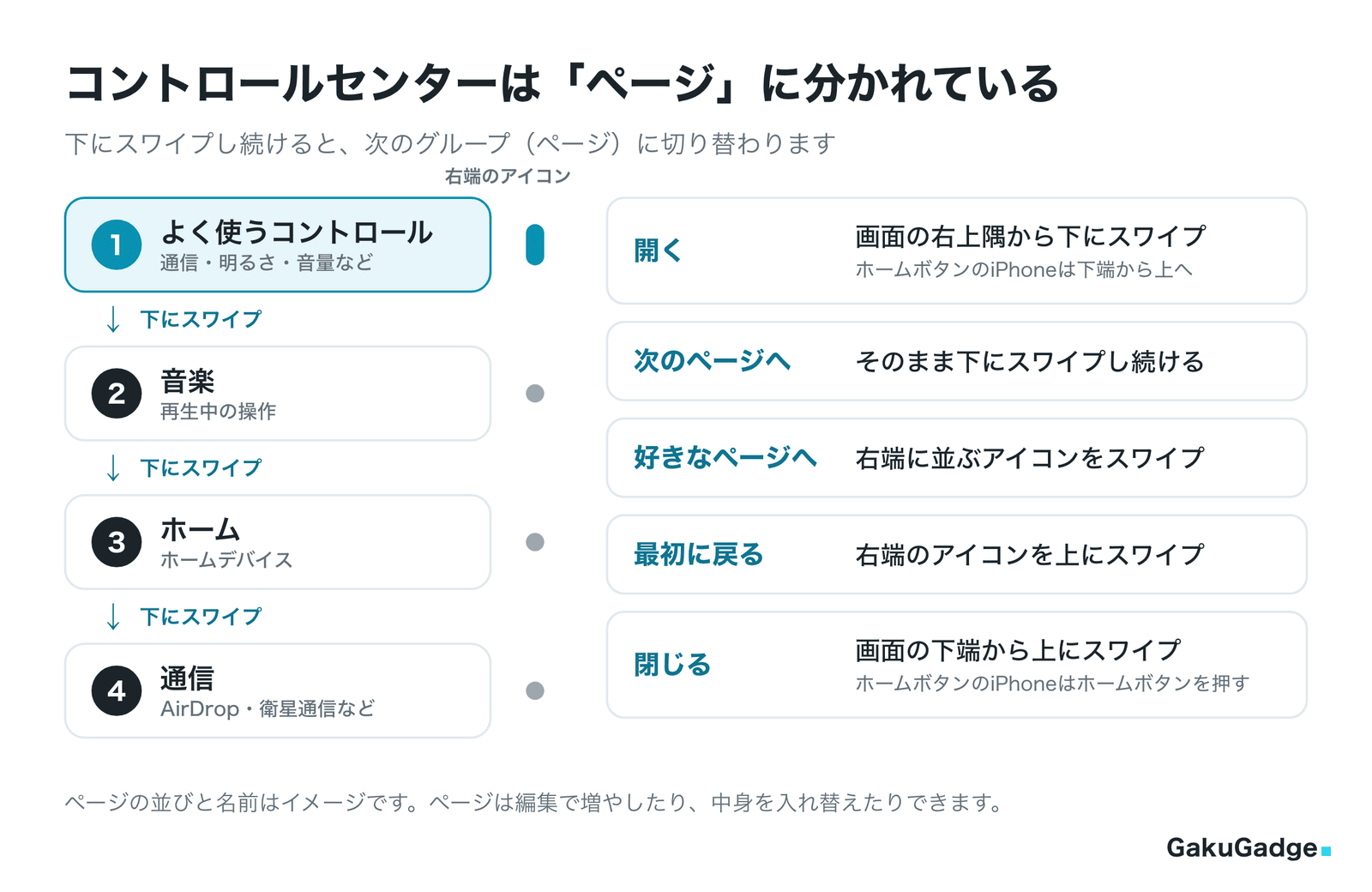
コントロールセンターは、iOS 18で新しいデザインになりました。コントロールが複数のグループ(ページ)に分かれ、下にスワイプし続けると次のグループが表示されます。Appleの説明では、音楽、ホームデバイス、AirDropや衛星通信などのコントロールに、ページを移ってすばやくアクセスできます。
追加できるコントロールも「コントロールギャラリー」の1か所にまとまり、よく使うアプリのコントロールもここから選べます。iOS 27のユーザガイドでも、同じ仕組みで説明されています。
同じ「コントロール」はアクションボタンやロック画面にも置ける
コントロールセンターに並ぶ「コントロール」は、アクションボタン(対応モデルのみ)や、ロック画面の下にあるボタンにも割り当てられます。よく使うものを、コントロールセンター以外から呼び出せるようにしておくのも一つの方法です。
コントロールセンターの出し方・閉じ方
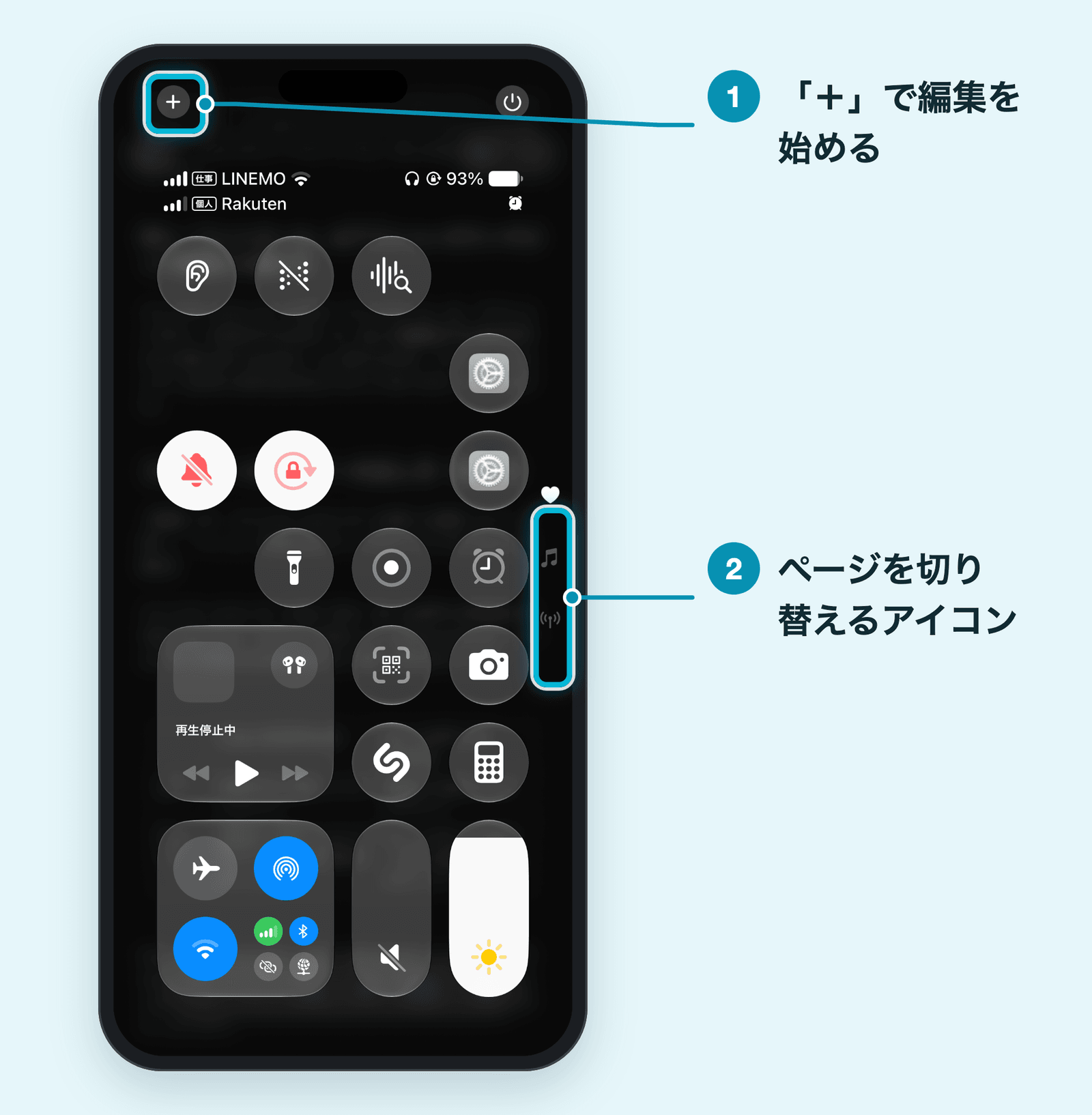
コントロールセンターの出し方は、ホームボタンがあるかどうかで違います。iOS 27に対応しているiPhoneのうち、ホームボタンがあるのはiPhone SE(第2・第3世代)です。
| Face IDのiPhone | ホームボタンのiPhone | |
|---|---|---|
| 開く | 画面の右上隅から下にスワイプ | 画面の下端から上にスワイプ |
| 閉じる | 画面の下端から上にスワイプ(または画面をタップ) | ホームボタンを押す(または画面の上部をタップ) |
Face IDのiPhoneでは、画面上部の中央近くからスワイプすると、コントロールセンターではなく通知センターが開くことがあります。右上の角から指を下ろすようにすると開きやすくなります。
ほかのページに移動する
開いたあと、そのまま下にスワイプし続けると、次のグループ(ページ)が表示されます。
画面の右端に縦に並ぶアイコンをスワイプすると、特定のグループにすぐ移動できます。アイコンを上にスワイプすると、最初のグループに戻ります。
右上に指が届きにくいときは
片手で持っていると、画面の右上まで指が届きにくいことがあります。その場合は、「設定」→「アクセシビリティ」→「タッチ」で「簡易アクセス」をオンにしておくと、画面の下端を下にスワイプして、画面の上半分を下に移動できます。
背面タップ(iPhoneの背面をダブルタップ・トリプルタップする操作)に、コントロールセンターを開く動作を割り当てる方法もあります。
 Shino
Shino
コントロールセンターを編集する方法(追加・削除・並べ替え・サイズ変更)
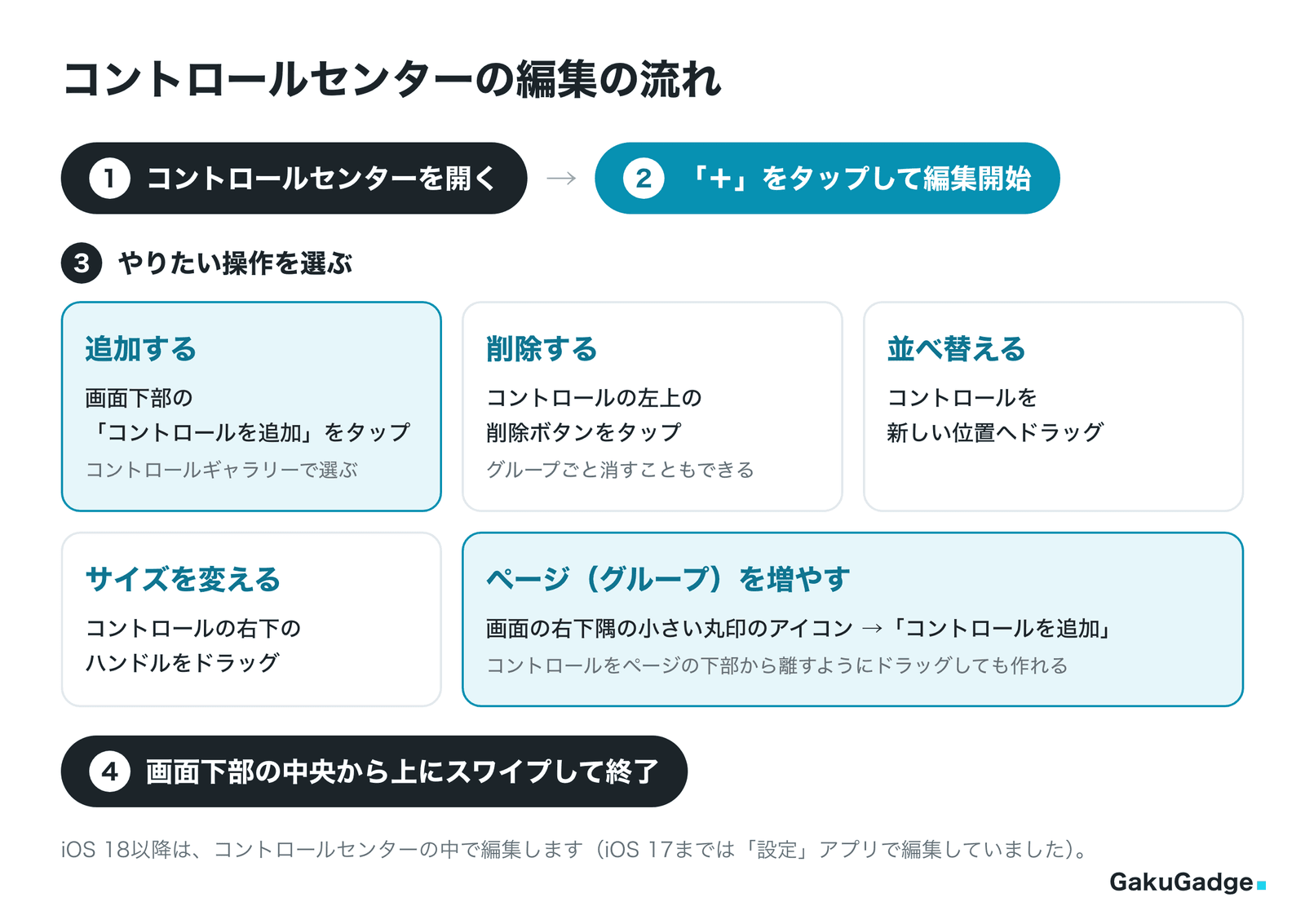
iOS 18以降は、コントロールセンターを開いて、その中で編集します。iOS 17までは「設定」→「コントロールセンター」で追加や並べ替えをしていたので、以前の方法で探して見つからなかった方は、ここから試してみてください。
編集を始める
- コントロールセンターを開く
画面の右上隅から下にスワイプします。
- 「+」(追加ボタン)をタップする
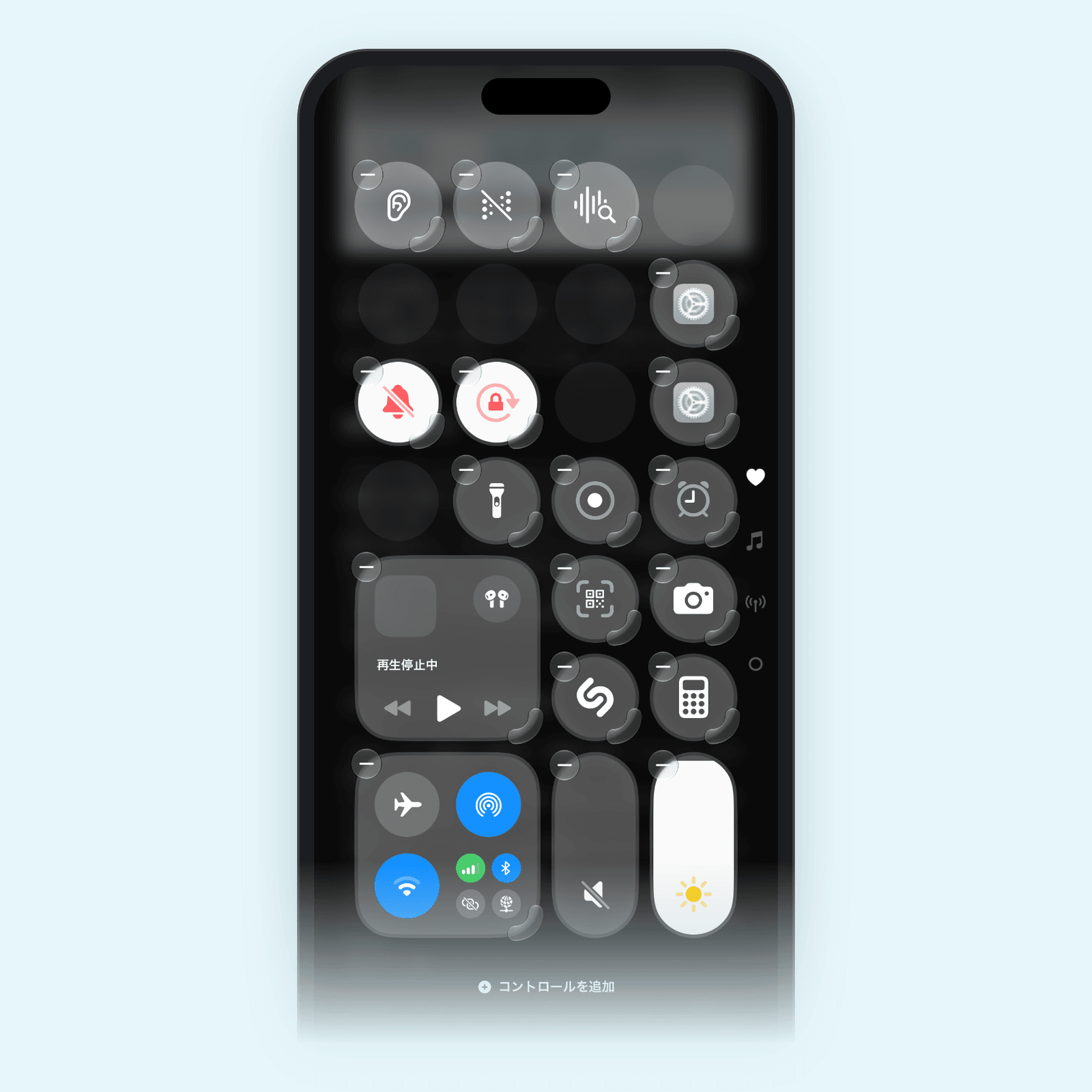
編集が始まると、それぞれのコントロールに削除ボタンと、大きさを変えるハンドルが表示されます。
コントロールを追加する
- 編集中の画面で、画面下部の「コントロールを追加」をタップする
コントロールギャラリーが開き、追加できるコントロールが一覧で表示されます。
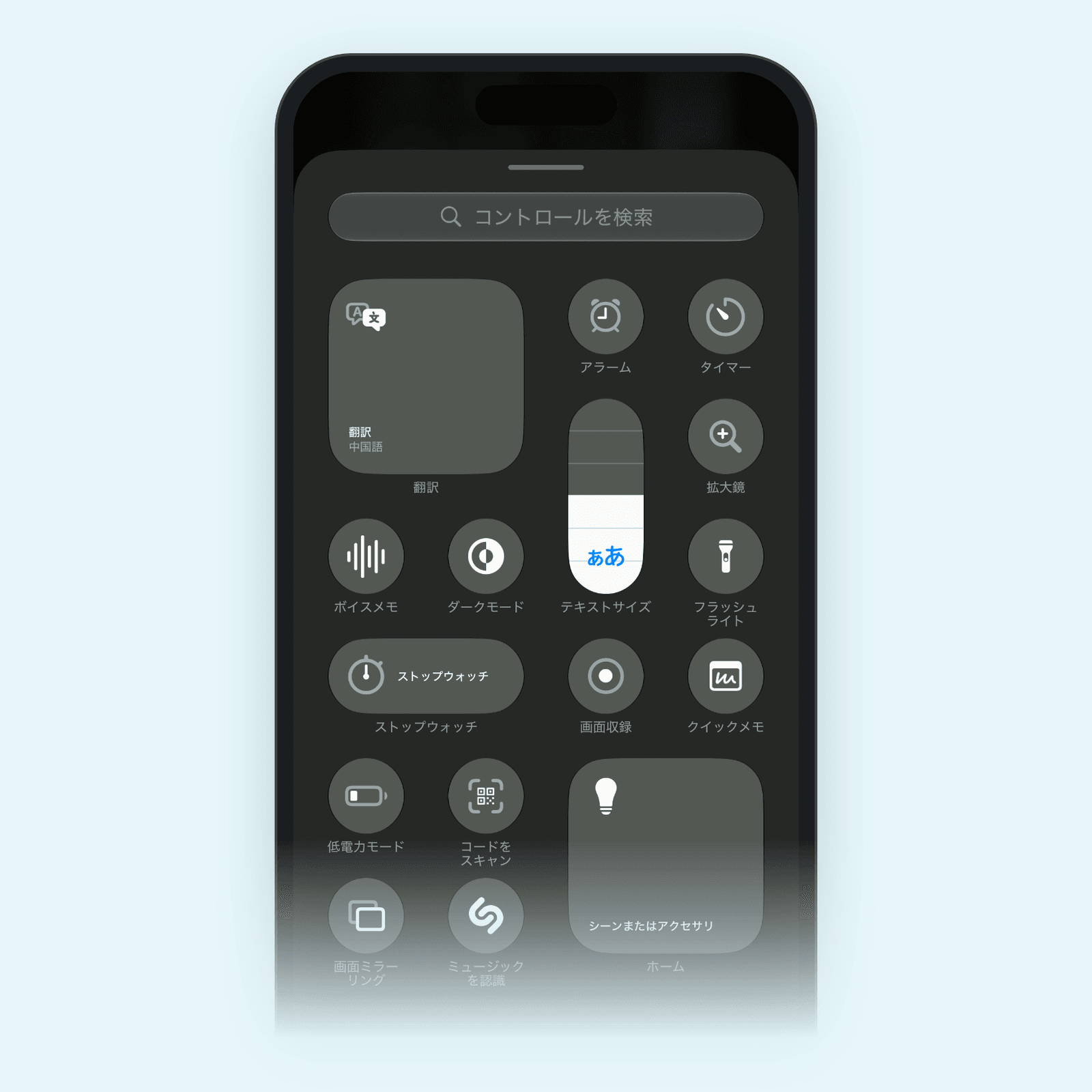
- 追加したいコントロールをタップする
タップしたコントロールが、コントロールセンターに追加されます。
Appleによると、コントロールギャラリーには、よく使うアプリのコントロールも含めて、使えるオプションがすべて表示されます。
コントロールを削除する
編集中に、消したいコントロールの左上にある削除ボタンをタップします。コントロール1つだけでなく、まとまったセットごと削除することもできます。
削除したコントロールは、あとから「コントロールを追加」で戻せます。
並べ替える・サイズを変える
- 並べ替え:コントロールを新しい位置にドラッグします
- サイズの変更:コントロールの右下にあるハンドルをドラッグします
編集を終える
カスタマイズが終わったら、画面下部の中央から上にスワイプしてコントロールセンターを閉じます。これで編集は完了です。
元の配置に戻したいとき
Appleのユーザガイドには、コントロールセンターだけを最初の配置に戻す方法は載っていません。「設定」→「一般」→「転送またはiPhoneをリセット」→「リセット」には「ホーム画面のレイアウトをリセット」がありますが、これはホーム画面のアプリの配置を戻すものです。
「すべての設定をリセット」は、ネットワーク設定やキーボードの変換学習、位置情報やプライバシーの設定なども初期状態に戻す操作です。コントロールセンターの配置が戻るかどうかはAppleの説明に書かれていないため、配置を戻す目的では使わないほうが安全です。
元の配置に近づけたいときは、使わないコントロールを削除して、必要なものを「コントロールを追加」から追加し直しましょう。大きく変える前に、今のコントロールセンターのスクリーンショットを撮っておくと、元の配置を思い出しやすくなります。
ページ(グループ)を増やして整理する
コントロールが増えてきたら、新しいページ(グループ)を作って分けると探しやすくなります。
- コントロールセンターを開き、「+」をタップして編集を始める
- 画面の右下隅にある小さい丸印のアイコンをタップする
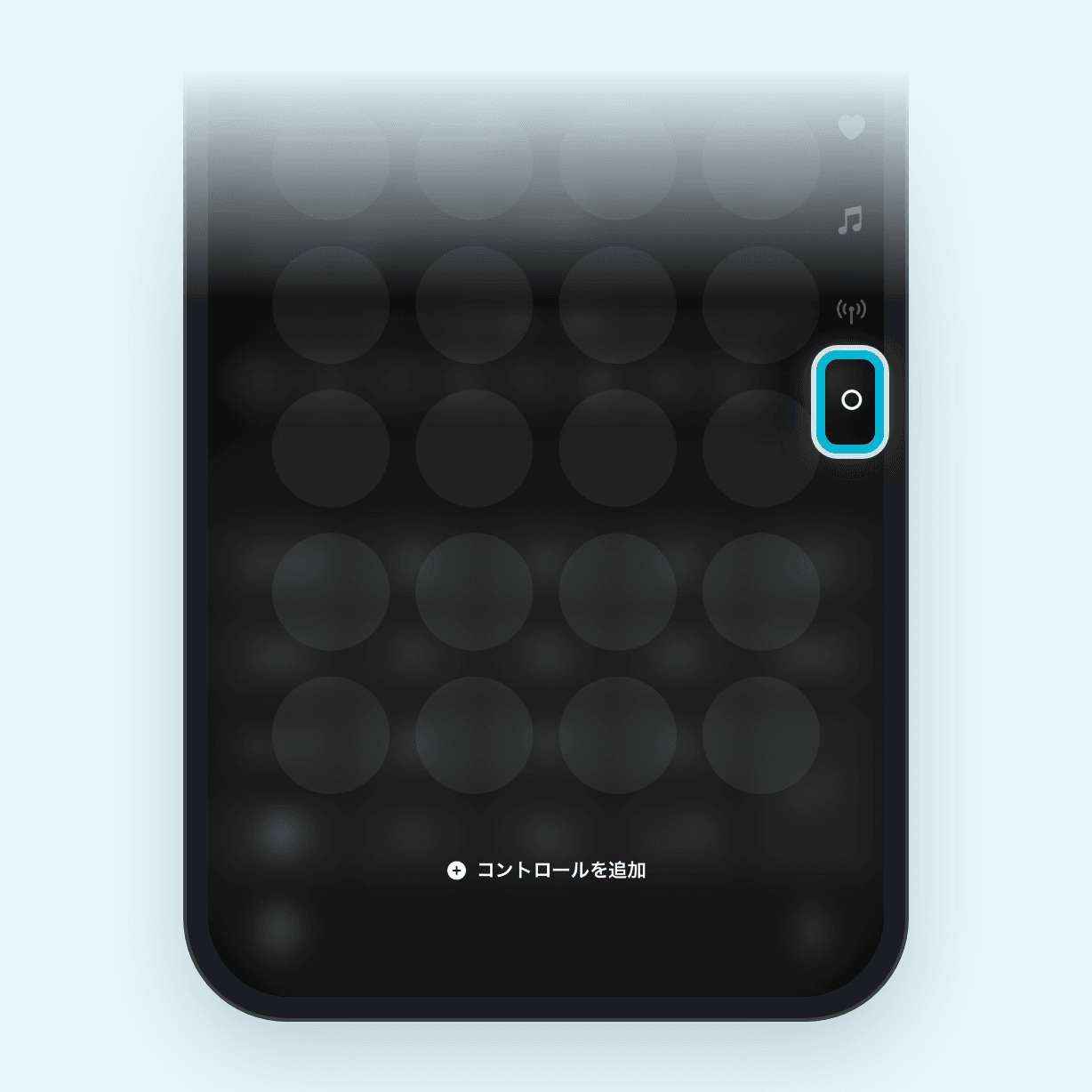
- 「コントロールを追加」をタップして、新しいページに入れるコントロールを選ぶ
コントロールをページの下部から離すようにドラッグしても、新しいページを作れます。作ったページには、ほかのページと同じように、下にスワイプするか右端のアイコンから移動できます。
ページの分け方に決まりはありませんが、たとえば次のように分けると、開いてすぐ目的のコントロールにたどり着きやすくなります。
- 1ページ目:毎日のように使うもの(通信、明るさ、音量、フラッシュライトなど)
- 2ページ目以降:使う場面が決まっているもの(画面収録、コードをスキャン、ホームのコントロールなど)
Shino追加しておくと手早く使えるコントロールの例
Appleのユーザガイドで「表示されていない場合はコントロールセンターに追加する」と案内されているコントロールには、次のようなものがあります。使う機会があるものは、先に追加しておくと手順が短くなります。
- 画面収録:iPhoneの画面を録画する
- コードをスキャン:QRコードを読み取る
- 低電力モード:低電力モードのオン/オフを切り替える
- クイックメモ:どのアプリの上からでもメモを書き留める
- 画面の向きをロック:画面が回転しないように固定する
- ライブリスニング:iPhoneをマイクにして、AirPodsなどで音を聞き取りやすくする
主なコントロールの一覧と意味
Appleのユーザガイドで説明されている主なコントロールは、次のとおりです。
| コントロール | できること |
|---|---|
| 機内モード・モバイルデータ通信・Wi-Fi・Bluetooth(左上のグループ) | 通信の切り替え。長押しするとAirDropなどのオプションが開く |
| 再生中(音楽) | 再生・一時停止などの操作、再生出力先の変更 |
| 画面の向きをロック | 画面が回転しないように固定する(ロック中は赤、解除中はグレイ) |
| 集中モード | 「おやすみモード」などの集中モードをオンにする |
| 明るさ | 画面の明るさを調整する |
| 音量 | 音量を調整する |
| 画面ミラーリング | Apple TV 4KやAirPlay 2対応のスマートテレビに画面を映す |
| フラッシュライト | ライトのオン/オフ。オンにしたあと、表示された画像で明るさも変えられる |
| カメラ | カメラを起動する |
| 画面収録 | 画面を録画する(3秒のカウントダウン後に開始) |
| コードをスキャン | QRコードを読み取る |
| 低電力モード | 低電力モードのオン/オフを切り替える |
| クイックメモ | メモを書き留める |
このほか、コントロールセンターを開いたときの右上には電源のボタンがあります。使い方は後半の「よくある疑問」で紹介します。
長押しで使えるオプション
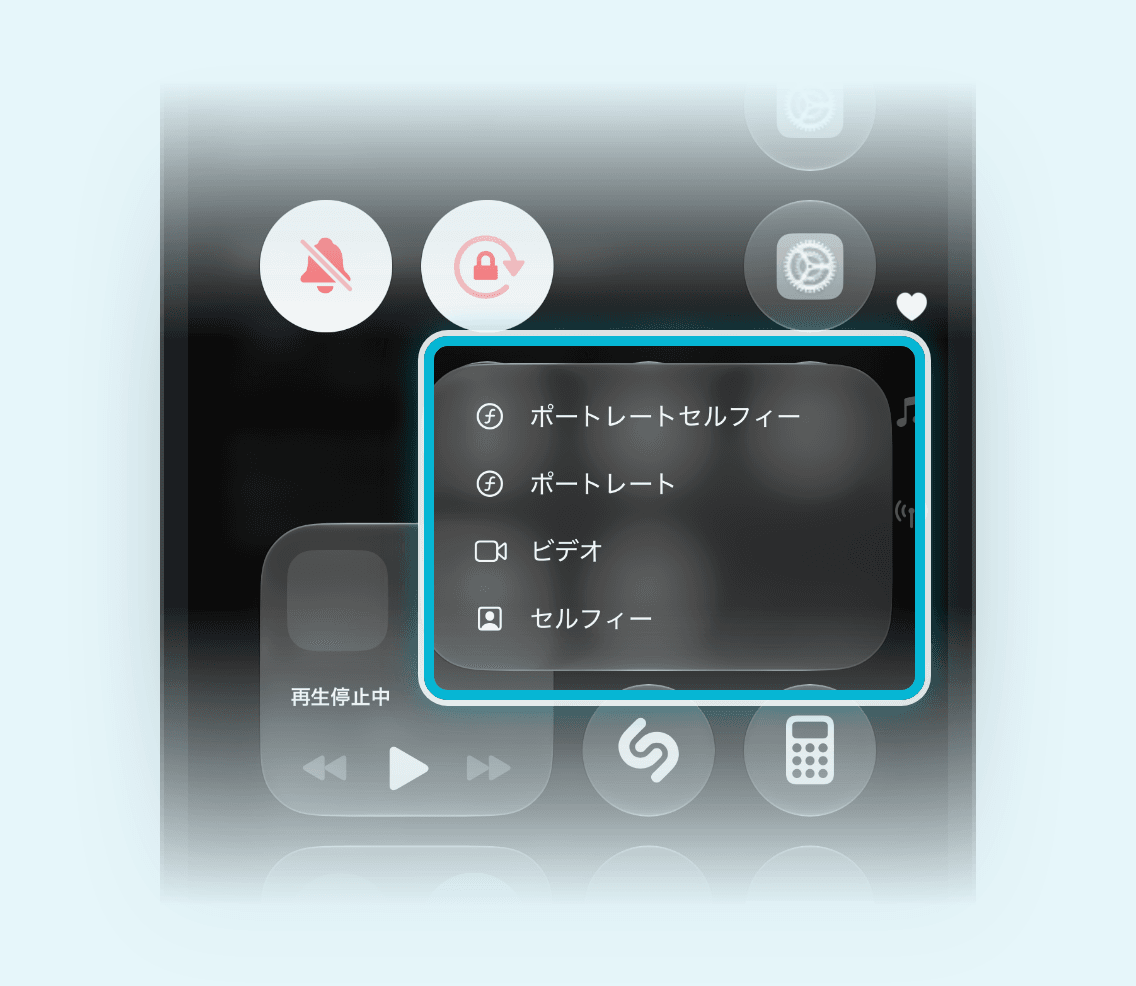
多くのコントロールは、タッチして押さえたままにすると追加のオプションが表示されます。Appleが例に挙げているのは次のとおりです。
- 左上のグループ:AirDropのボタンから、受信する相手を「連絡先のみ」「すべての人(10分間のみ)」から選べる
- Wi-Fi:接続しているネットワークの名前を確認できる
- 明るさ:ダークモード、Night Shift、True Toneを切り替えられる
- カメラ:セルフィー、ビデオ、ポートレート、ポートレートセルフィーをすぐに撮れる
- 画面収録:マイクをオンにして、音声つきで収録できる
Wi-FiとBluetoothは「オフ」ではなく「接続の解除」
コントロールセンターのWi-FiやBluetoothをタップしても、機能そのものはオフになりません。
- Wi-Fi:接続しているネットワークとの接続を一時的に解除するだけです。AirPlayやAirDropは使えるままで、場所を移動するかiPhoneを再起動すると、接続したことのあるネットワークに自動でつながります
- Bluetooth:つないでいるデバイスとの接続を解除するだけです。位置情報の精度やほかのサービスのために、Bluetooth自体は有効なままです
完全にオフにしたいときは、「設定」アプリの「Wi-Fi」や「Bluetooth」でオフにします。
コントロールセンターが出ない・編集できないときの対処
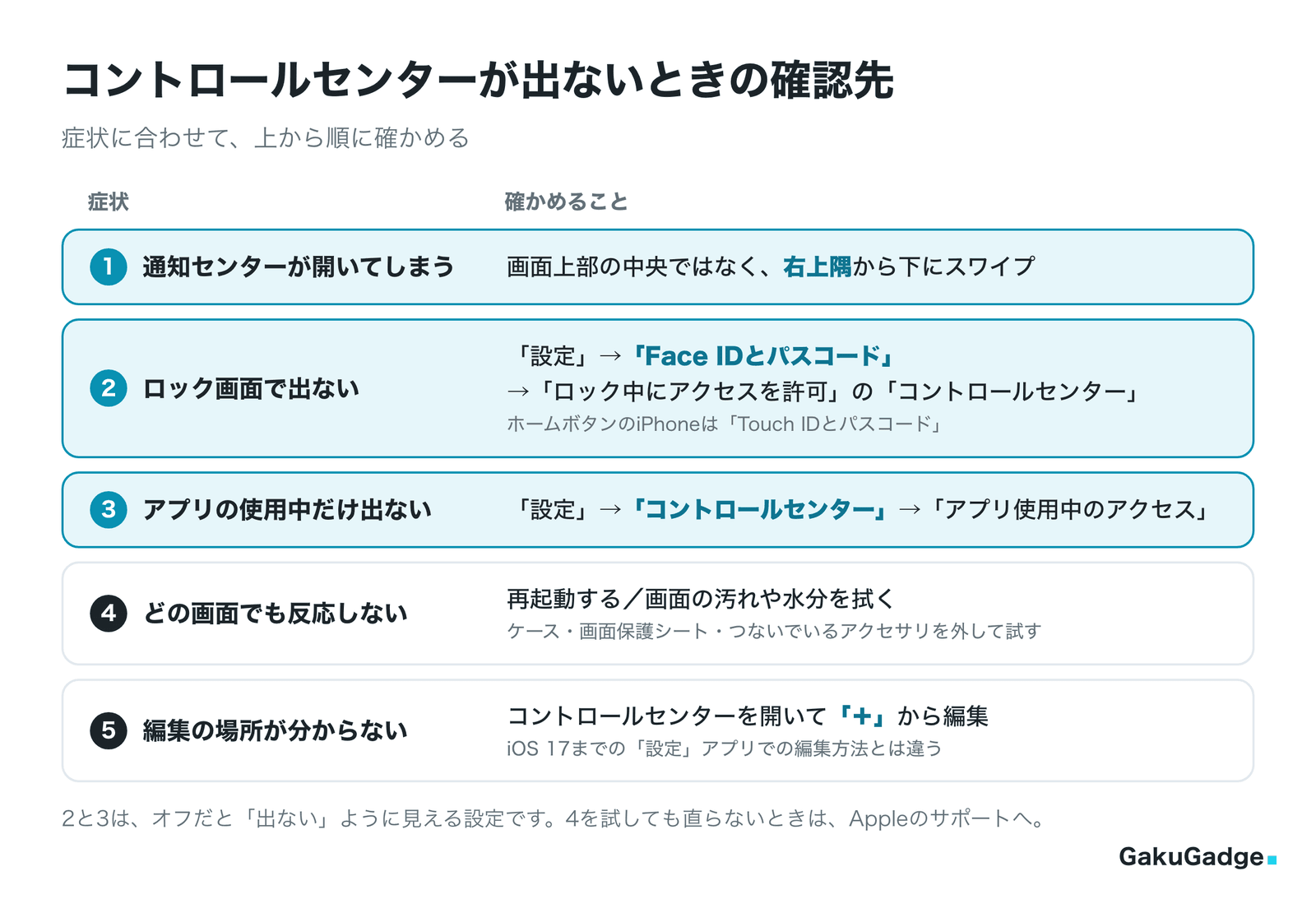
コントロールセンターが出ないときは、まず次の5つを確認してみてください。
通知センターが開いてしまう
Face IDのiPhoneで、画面上部の中央近くからスワイプしていると、コントロールセンターではなく通知センターが開きます。画面の右上隅から下にスワイプしましょう。
ロック画面で出ない
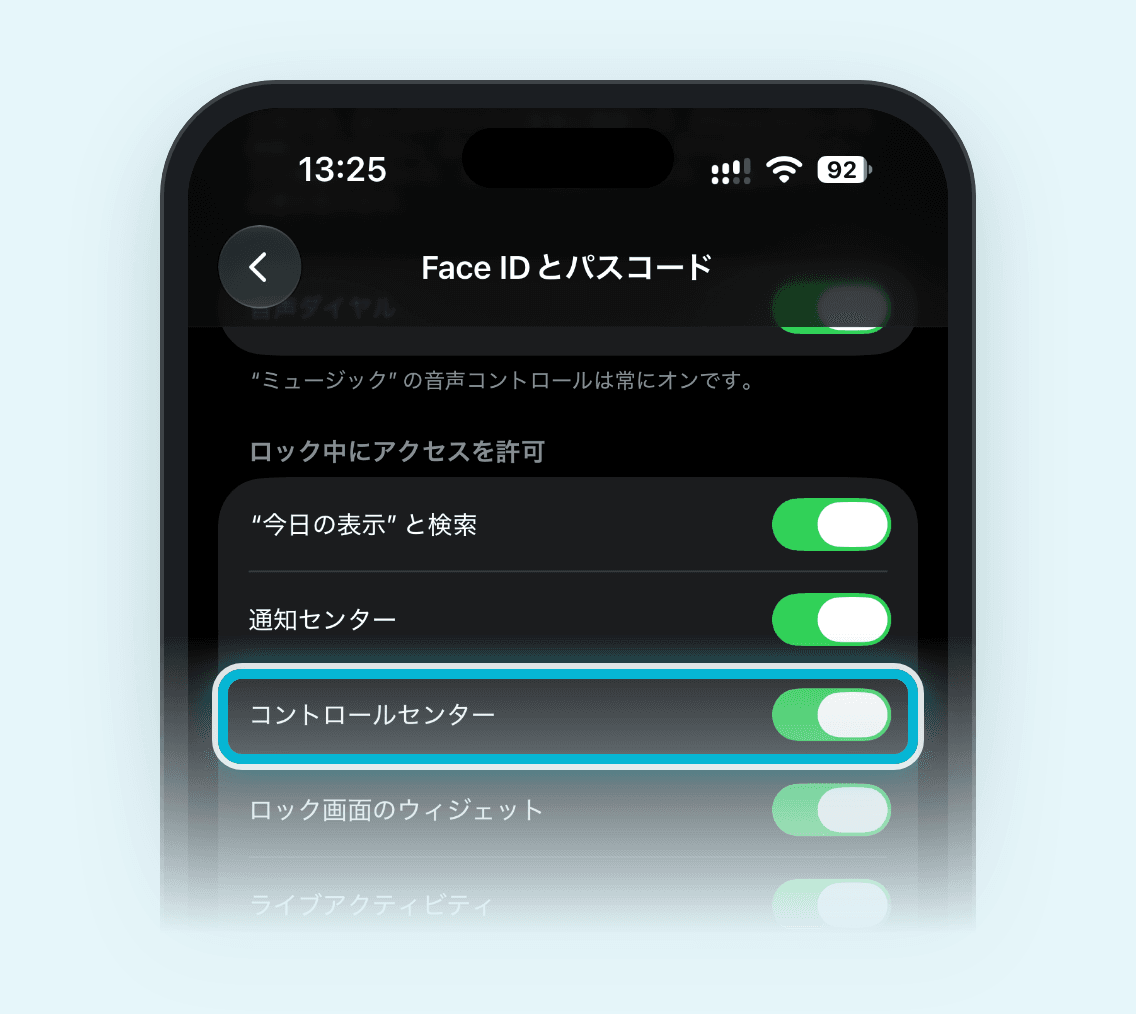
ロック画面からコントロールセンターを開けるかどうかは、設定で切り替えられます。
「設定」→「Face IDとパスコード」(ホームボタンのiPhoneは「Touch IDとパスコード」)を開き、「ロック中にアクセスを許可」の「コントロールセンター」をオンにします。
ここをオフにすると、iPhoneを手にしたほかの人がロック画面からその機能を使えなくなる代わりに、自分もすぐには使えなくなります。どちらを優先するかで決めましょう。
アプリの使用中だけ出ない
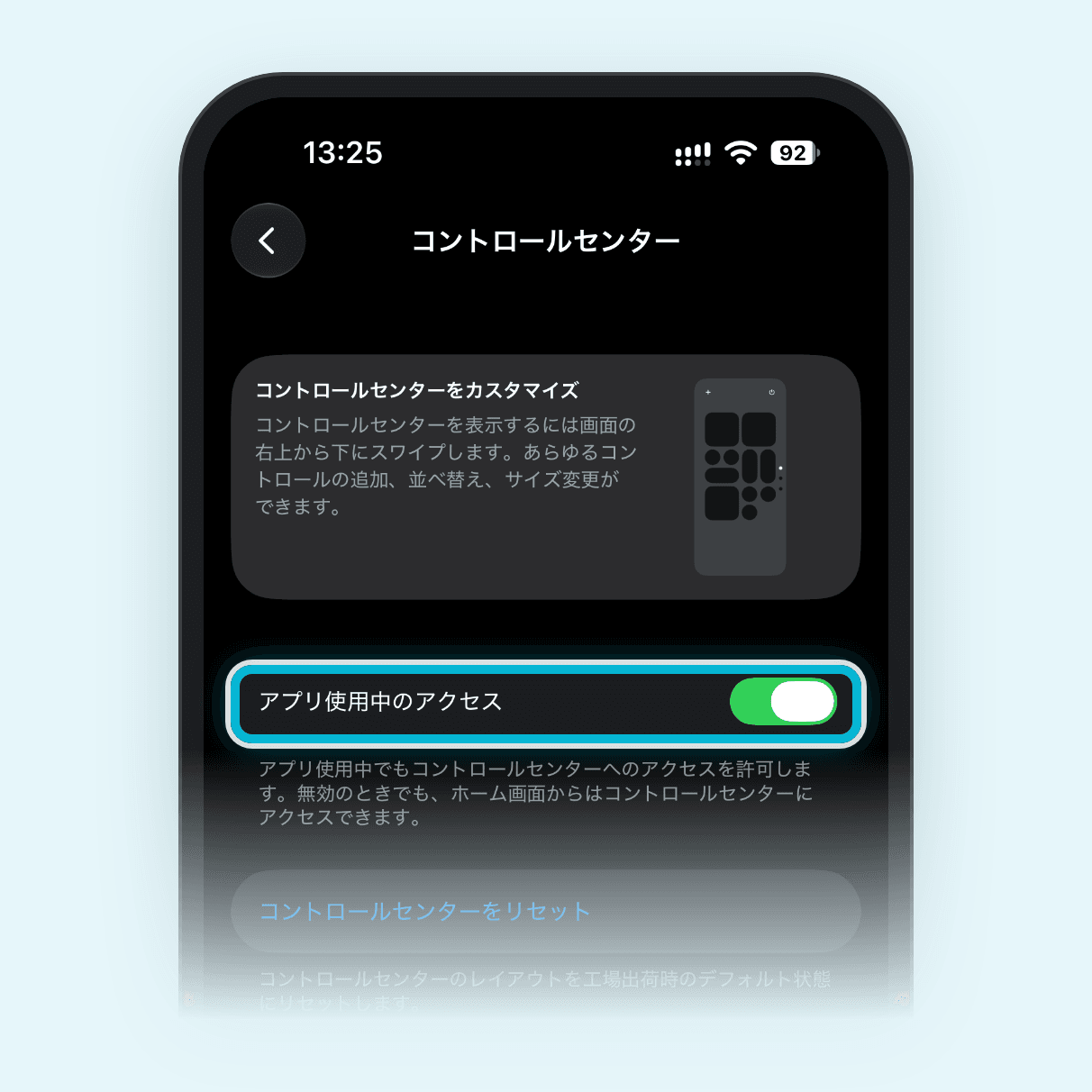
「設定」→「コントロールセンター」で、「アプリ使用中のアクセス」がオンになっているか確認します。オフにしていると、アプリを使っている間はコントロールセンターを開けません。
スワイプに反応しない
どの画面でもスワイプに反応しないときは、Appleが案内している次の方法を試します。
- iPhoneを再起動する
- 画面の汚れや水分を拭き取る
- つないでいるLightning・USB-Cのアクセサリを外す
- ケースや画面保護シートを外して試す
それでも直らない場合は、修理が必要なこともあります。Appleのサポートに相談しましょう。
編集の場所や、追加したいコントロールが見つからない
iOS 18以降は、コントロールセンターを開いて「+」から編集します。以前のように「設定」アプリで探しても、追加や並べ替えの画面にはたどり着けないことがあるので注意してください。
追加したいコントロールが見当たらないときは、編集中の画面で「コントロールを追加」をタップし、コントロールギャラリーの中を探してみてください。
よくある疑問
まとめ:よく使うコントロールを1ページ目に集めよう
iPhoneのコントロールセンターについてまとめると、次のとおりです。
- Face IDのiPhoneは画面の右上隅から下に、ホームボタンのiPhoneは画面の下端から上にスワイプして開く
- iOS 18以降は、コントロールセンターの「+」から、追加・削除・並べ替え・サイズ変更ができる
- 右下の小さい丸印のアイコンから、ページ(グループ)を増やして整理できる
- 出ないときは「ロック中にアクセスを許可」と「アプリ使用中のアクセス」を確認する
- Wi-FiとBluetoothは、タップしても接続が切れるだけでオフにはならない
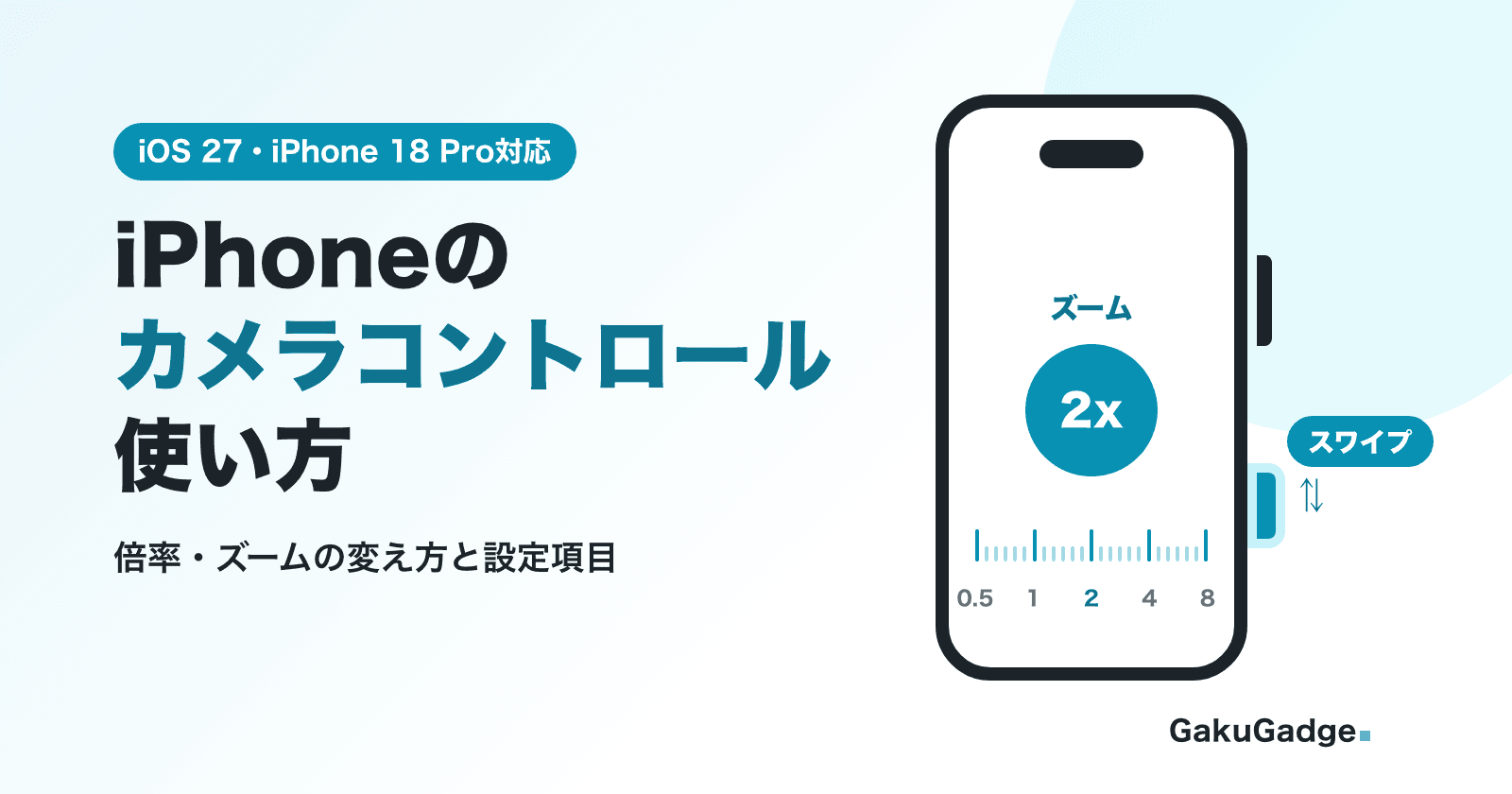
カメラをすぐに起動したい方は、iPhone 16以降にあるカメラコントロールの使い方もあわせてご覧ください。
コントロールセンターまわりで使えるアイテム
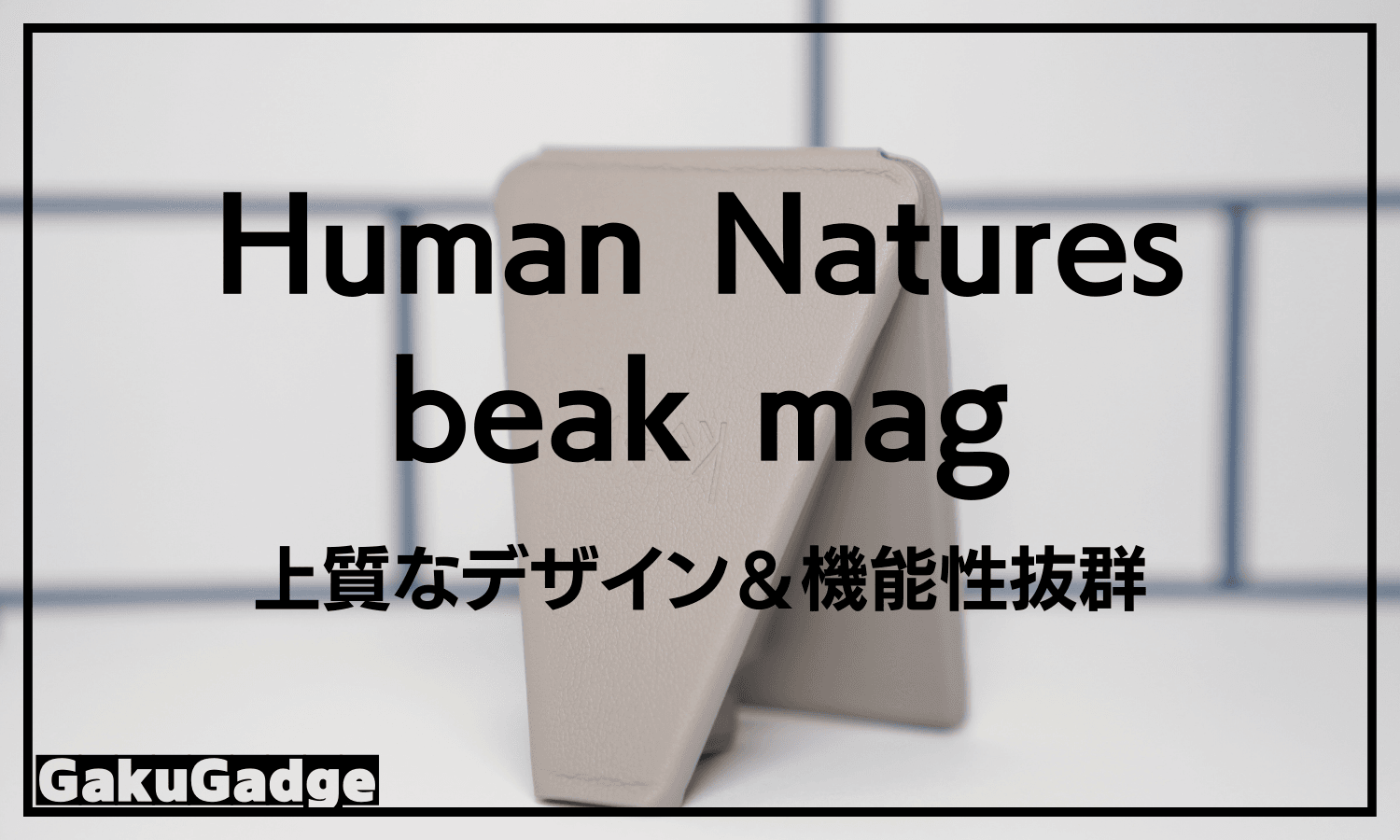
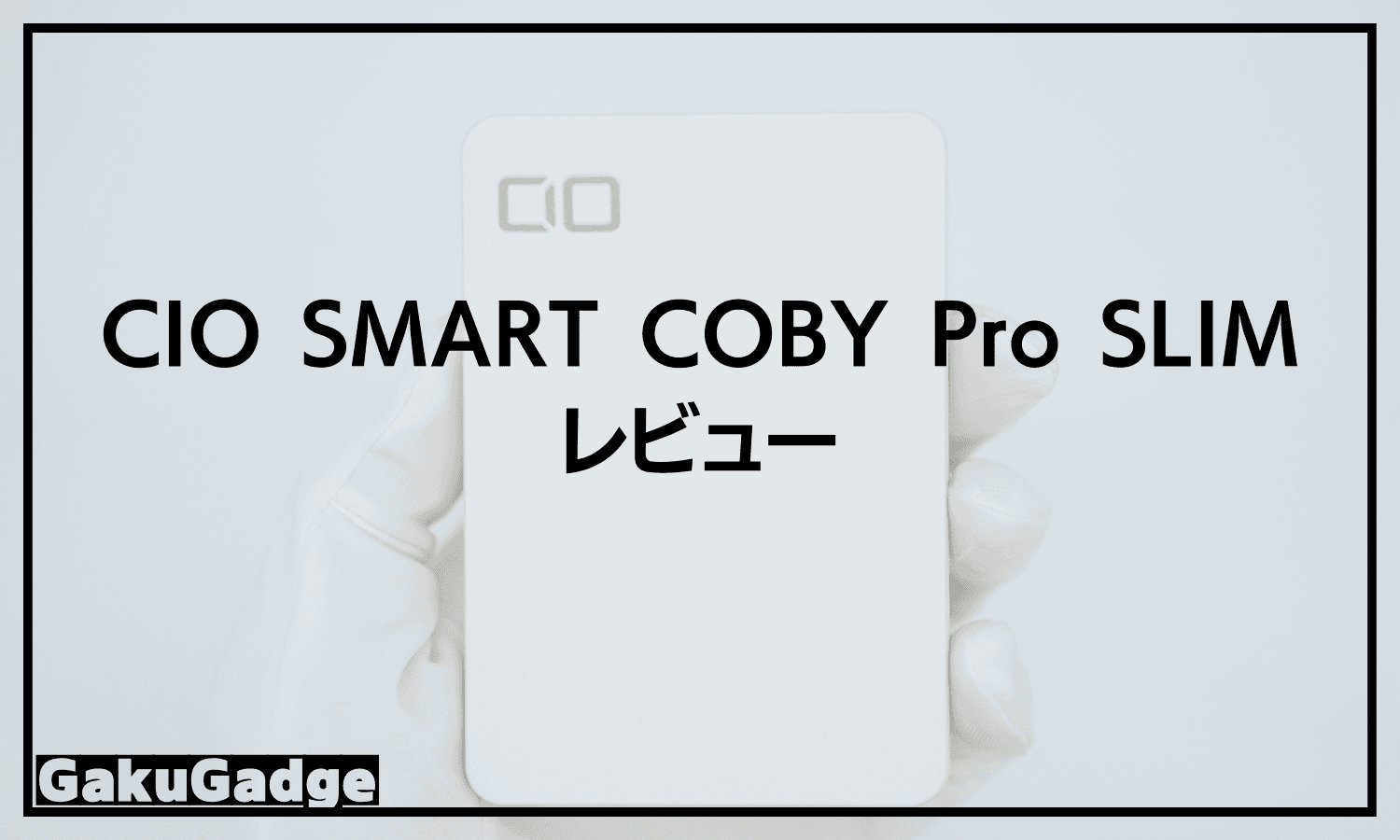
片手でコントロールセンターを開くときの持ちやすさや、低電力モードを使う日の残量の備えにつながるアイテムを、Amazonの売れ筋ランキング(2026年10月時点)から選びました。


関連記事
iPhoneのアクションボタンは何に設定する?おすすめと複数割り当て【iOS 27】
iPhoneの背面タップの設定とおすすめの使い方|反応しない時の対処法も【iOS 27】
iPhoneのフルページスクショのやり方|できない時の原因と対処【iOS 27】
iPhoneのカメラコントロールとは?使い方と倍率・ズームの変え方【iOS 27】
iPhoneの充電上限は何%がいい?80〜100%の選び方と設定方法【iOS 27】