スマホとガジェットの楽しさを伝えるブログ
2023年12月7日に配信されたアップデートで、PixelシリーズのスマホをPCのウェブカメラとして使えるようになりました。
これまでも、サードパーティーのソフトを使えば利用はできましたが、安定性などを考えれば標準機能として使える方が嬉しいですよね。
ということで本記事では、Pixelスマホに新しく追加されたウェブカメラ機能の概要や利用方法などを紹介します。
Pixelのウェブカメラ機能について
Pixelスマホをウェブカメラとして使えるようにする機能は、2023年12月7日に配信されたDecember 2023 Feature dropで追加されました。
現時点で利用できるのはGoogle Pixel FoldとPixel 6シリーズ以降のデバイス。
この機能を使うことでPixelスマホの高画質なカメラをウェブカメラとして使えるようになります。
Pixelスマホをウェブカメラとして使う方法を解説
ここからは実際にPixelスマホをウェブカメラとして使う方法を紹介します。
今回検証している環境は以下の通りです。
- Pixelスマートフォン:Pixel 8 Pro
- 接続先:Windows PC
- 利用するウェブ会議システム:Google Meet
- Google PixelとPCをUSB接続する
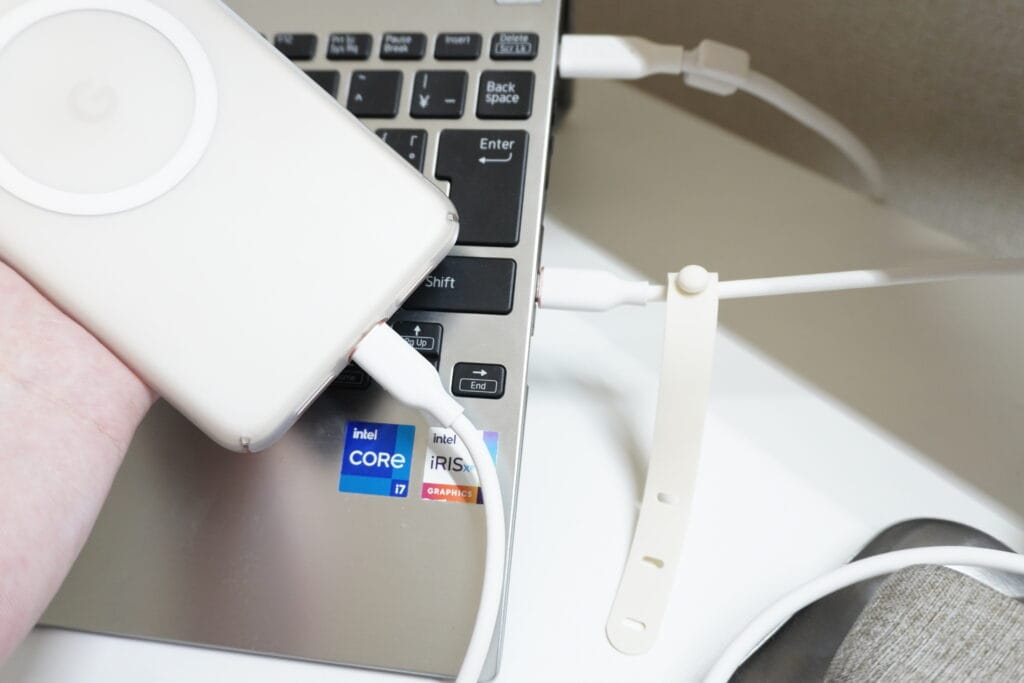
ウェブカメラとして使いたいPixelスマホと接続先のPCをUSB接続します。
普段充電などに使っているType-Cケーブルなどで問題ありません。
- 接続オプションの操作
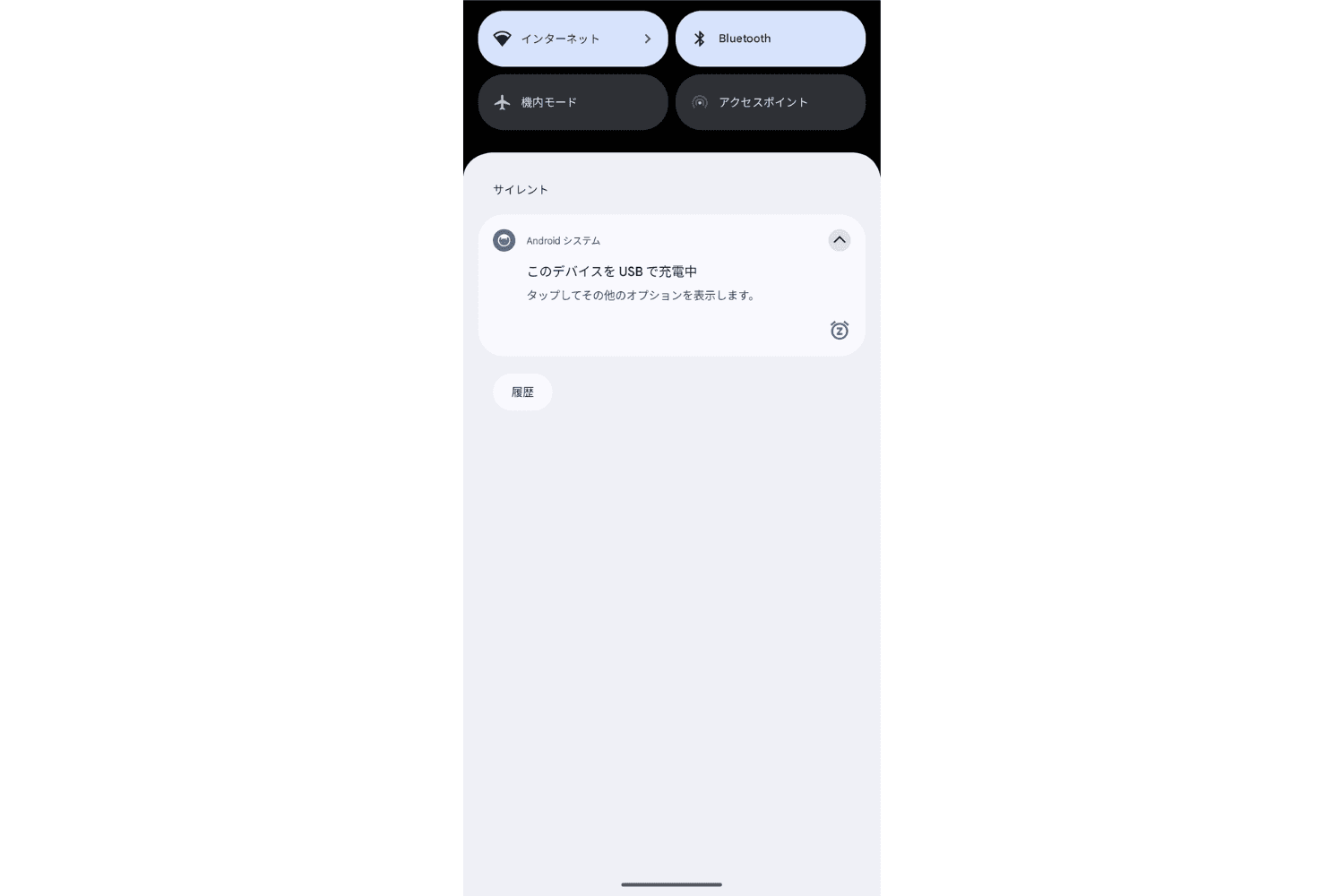
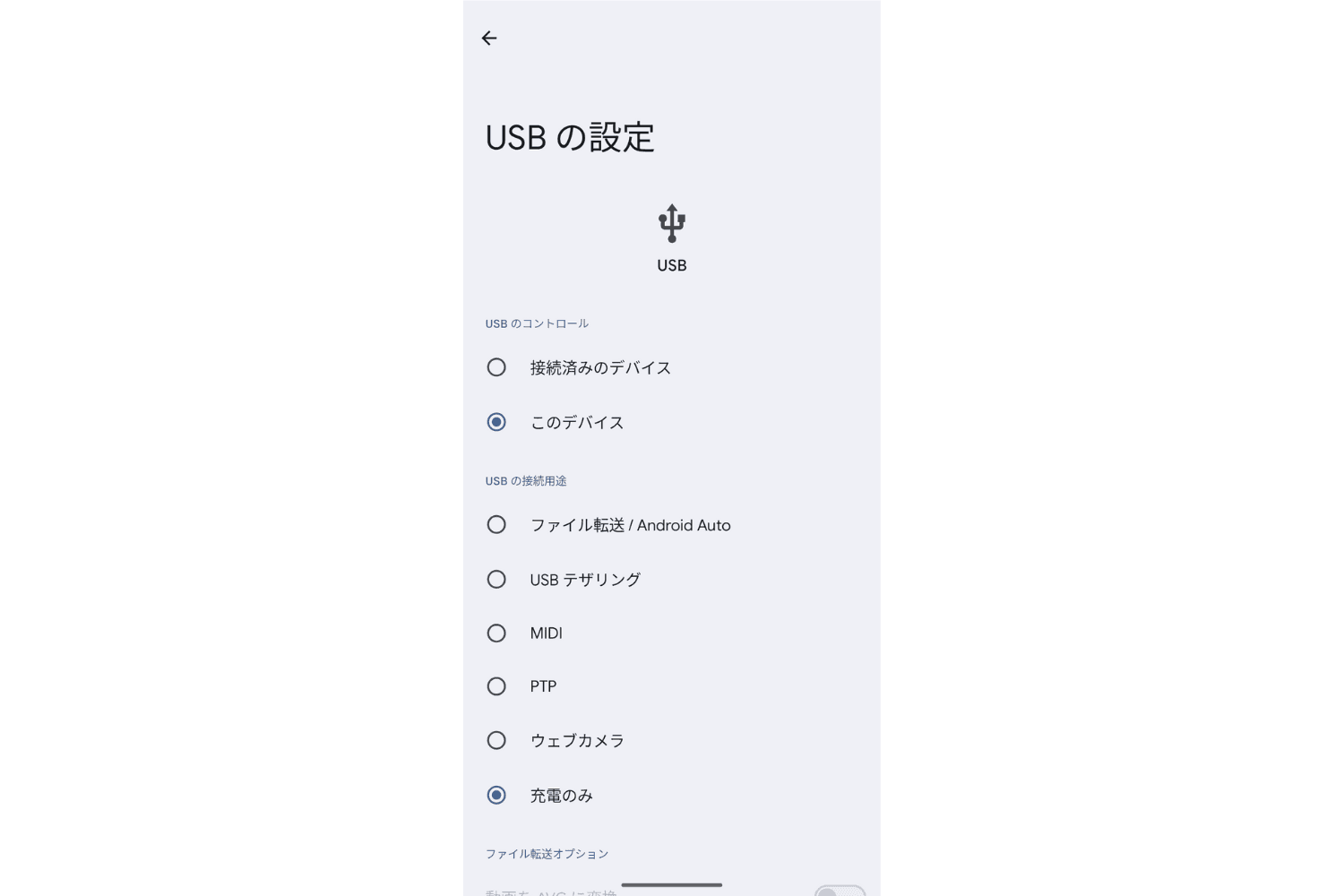
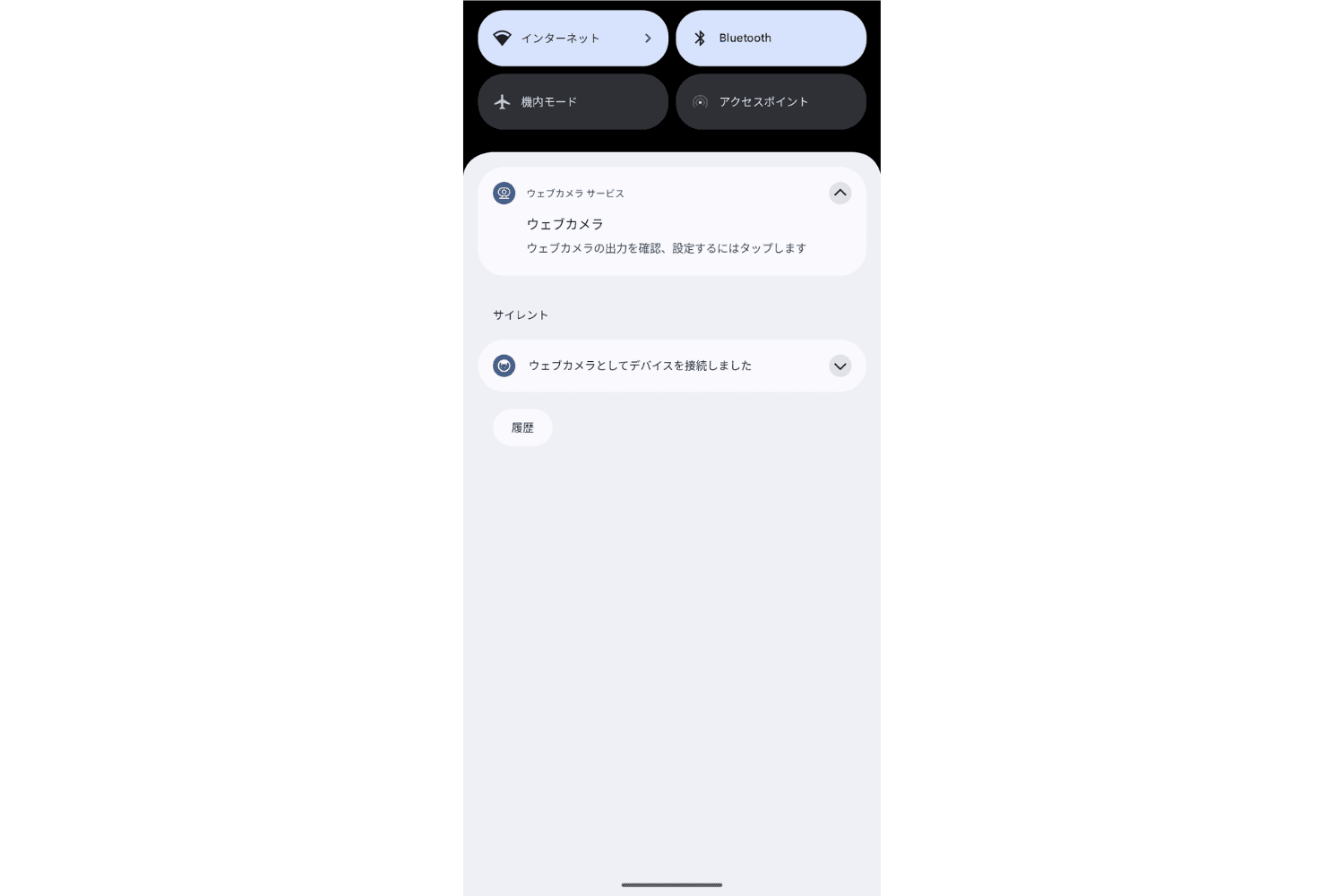
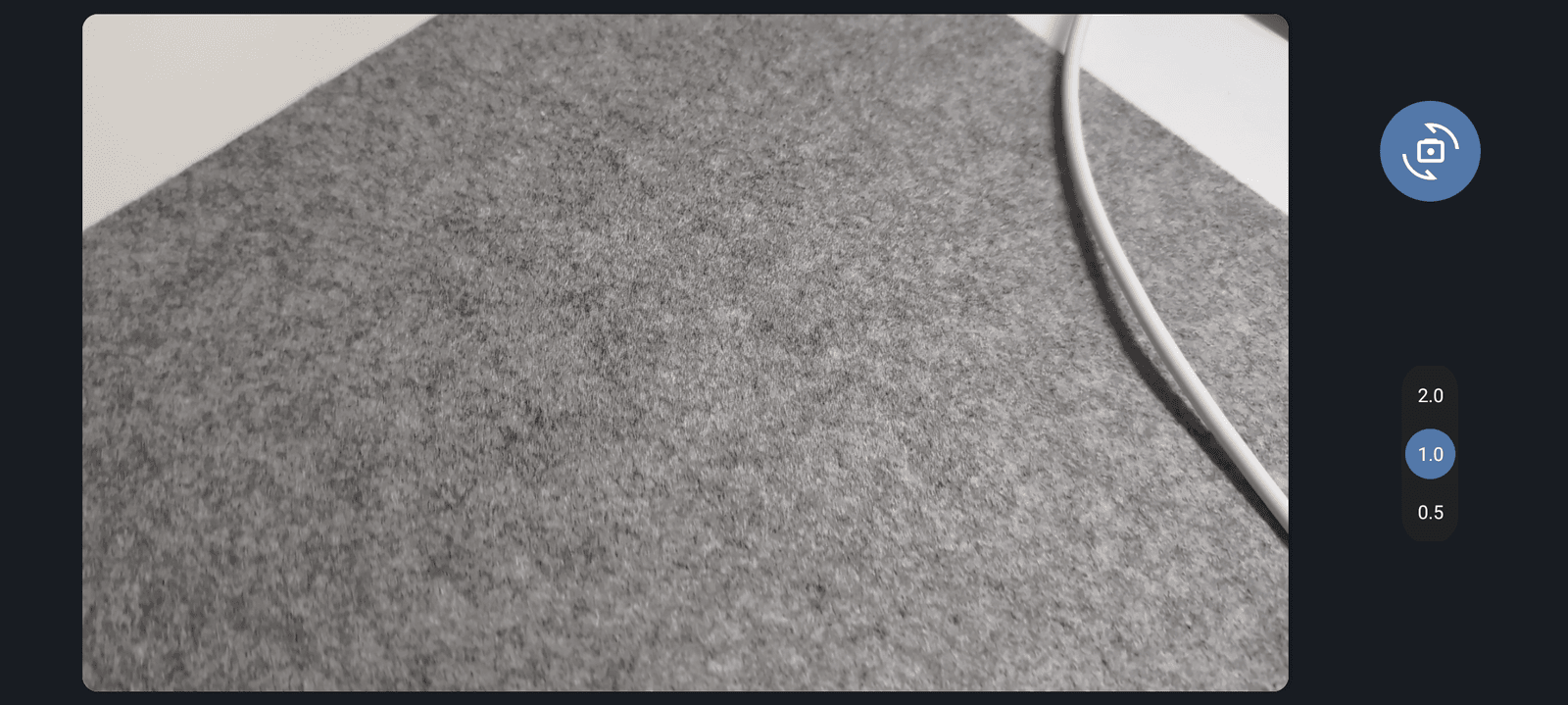
USB接続ができるとPixel側に通知が表示されます。
通知をタップするとUSB接続のオプションが表示されるので、この中から「ウェブカメラ」を選択します。
これで準備は完了。ウェブカメラサービスの通知が出て、タップすればウェブカメラのプレビュー画面が出ます。
- PC側でカメラの選択
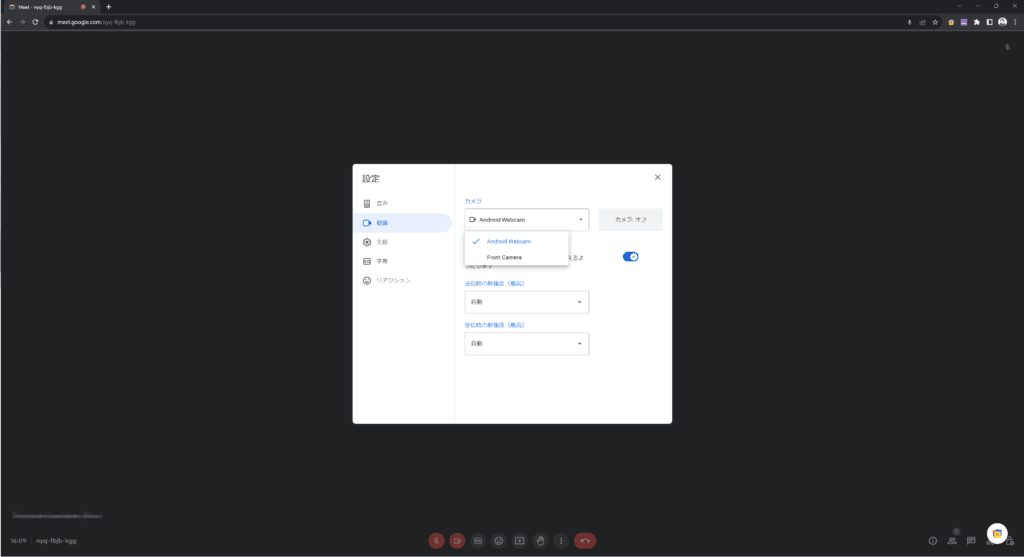
Pixel側での設定が完了すれば次はPC側で設定します。
Google MeetやZoomといったウェブ会議システムのデバイス設定から、使用するカメラを選択します。
今回の新機能で接続したカメラは「Android Webcam」という名前になっているので、これを選択すればOK。
- 接続完了
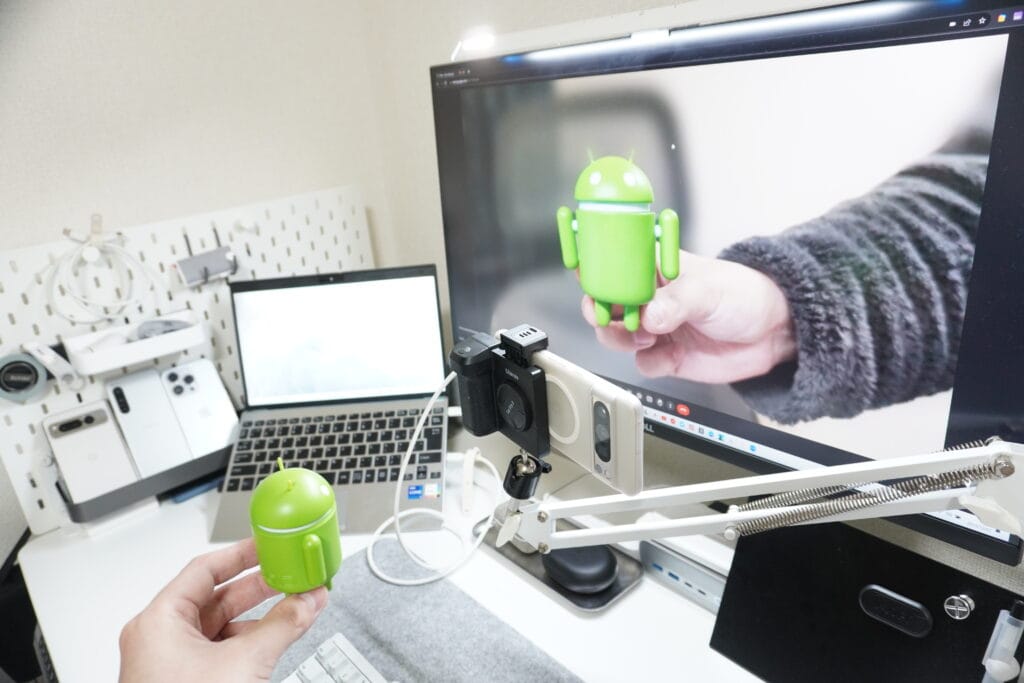
ここまでできれば接続完了です。
Pixel 8 Proをウェブカメラとして使えるようになりました。
Pixel Foldでも検証。
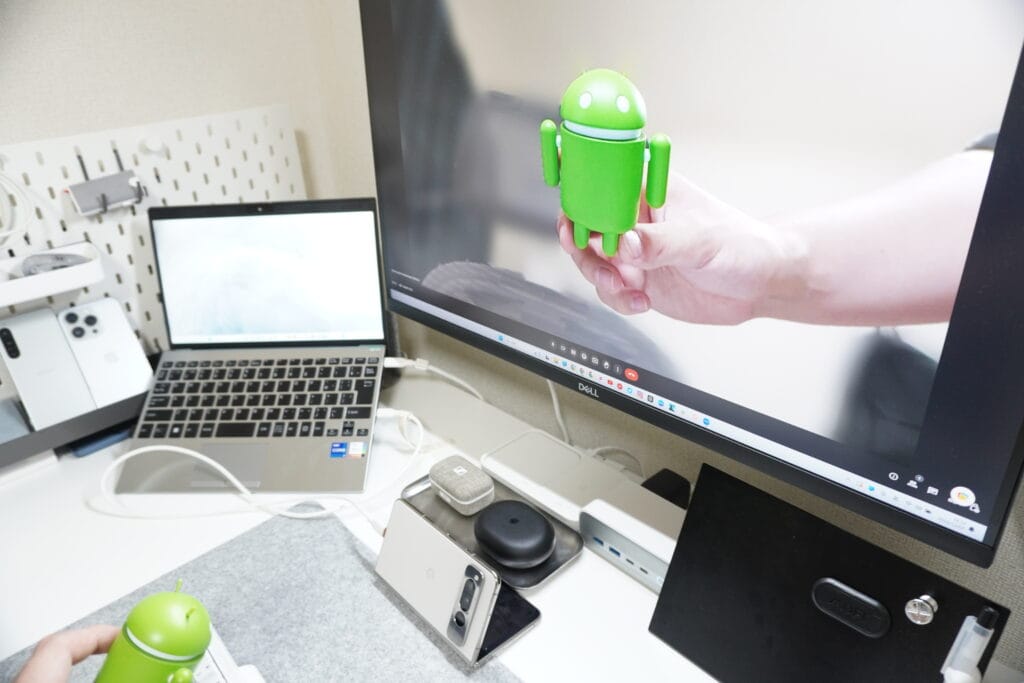
Pixel Foldの場合は、折りたたみスマホなのでスタンドなどが無くてもそのまま机に置いて立たせて利用できます。
下からのアングルになってしまいますが、これも折りたたみスマホならではの便利な使い方の1つと言えるでしょう。
Google Pixel Foldレビュー|Google初の折りたたみスマホの評価、メリット、デメリットPixel Foldは2023年7月に国内発売されたGoogle初の折りたたみスマホです。 筆者も発売日に入手してメイン機として3週間ほど使い込みました。 ということで今回は、処理…あわせて読みたい
実際の画質
ウェブカメラで気になるのが写り方ですよね。
ということで実際の写り方を紹介します。
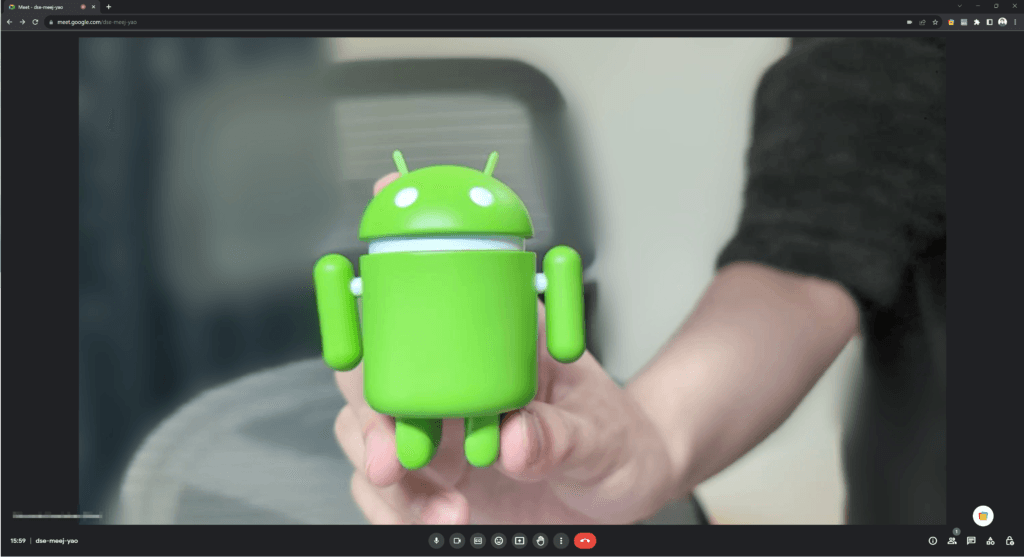
いかがでしょうか。私はなかなか綺麗に写っていると感じました。
解像感はウェブ会議なので多少落ちますが、スマホカメラらしく明るい映像が撮れています。
比較用として、手元にあったかなり安いロジクールのウェブカメラの映像も紹介します。

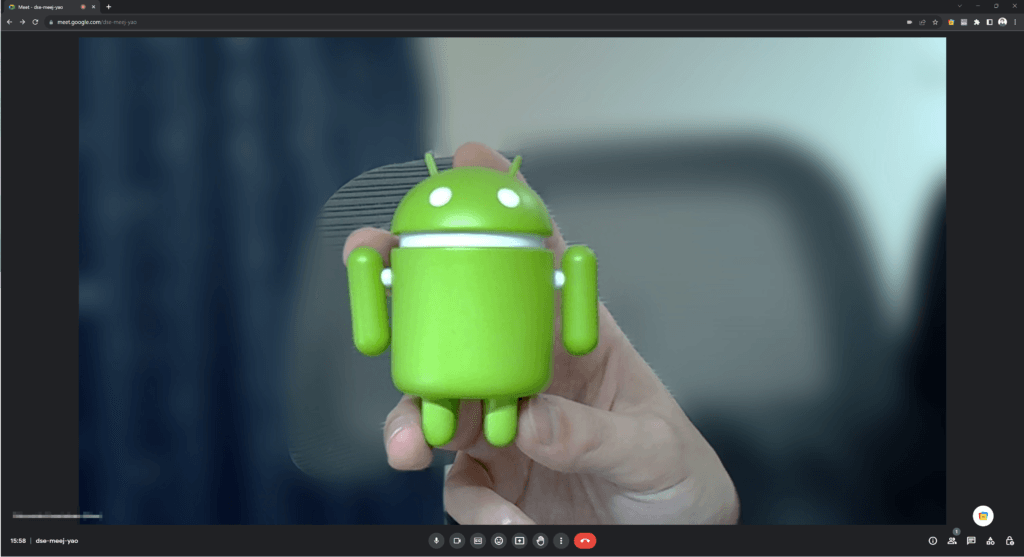
解像感も落ちますし、結構暗めに写っていますよね。
ウェブ会議だと肌の血色なんかは印象を大きく左右するので、明るく写りやすいPixelのカメラはかなり使いやすいと思いました。
Pixelのウェブカメラ化に関するQ&A
この機能はUVCというUSB接続によってカメラの操作やデータ伝送ができる規格を使用しています。
したがって、UVCに対応した機器であればOSを問わず利用可能なので、Windows以外にmacOSやLinuxなどでも利用できます。
USB接続のみ対応です。iPhoneとmacのような無線接続には対応していません。
Androidスマホをウェブカメラ化するソフトの多くは無線接続のため遅延がありますが、今回の機能は有線接続なので遅延がありません。
外部接続する一般的なウェブカメラと同様に遅延することなく、映像が出力されます。
残念ながら今回の機能で利用できるのはPixelのカメラだけで、マイクは利用できません。
音声はPCの内蔵マイクや外付けマイクのものを使うことになります。
まとめ:普通に使えて便利
今回はPixelスマホの新機能であるウェブカメラ機能について紹介しました。
実際に使ってみると接続も簡単ですし、画質もかなり良いので便利な機能だと思いました。
macとの無線接続でウェブカメラ化できているiPhone向けにはウェブカメラとして使う用のマウントなんかが出ているので、今後はこういったアクセサリがPixel向けにも展開されるとより便利になるのではないでしょうか。
遅延なども無く十分実用的なので、ウェブカメラを購入せずに綺麗な画質で会議に参加したい方におすすめの機能です。



関連記事
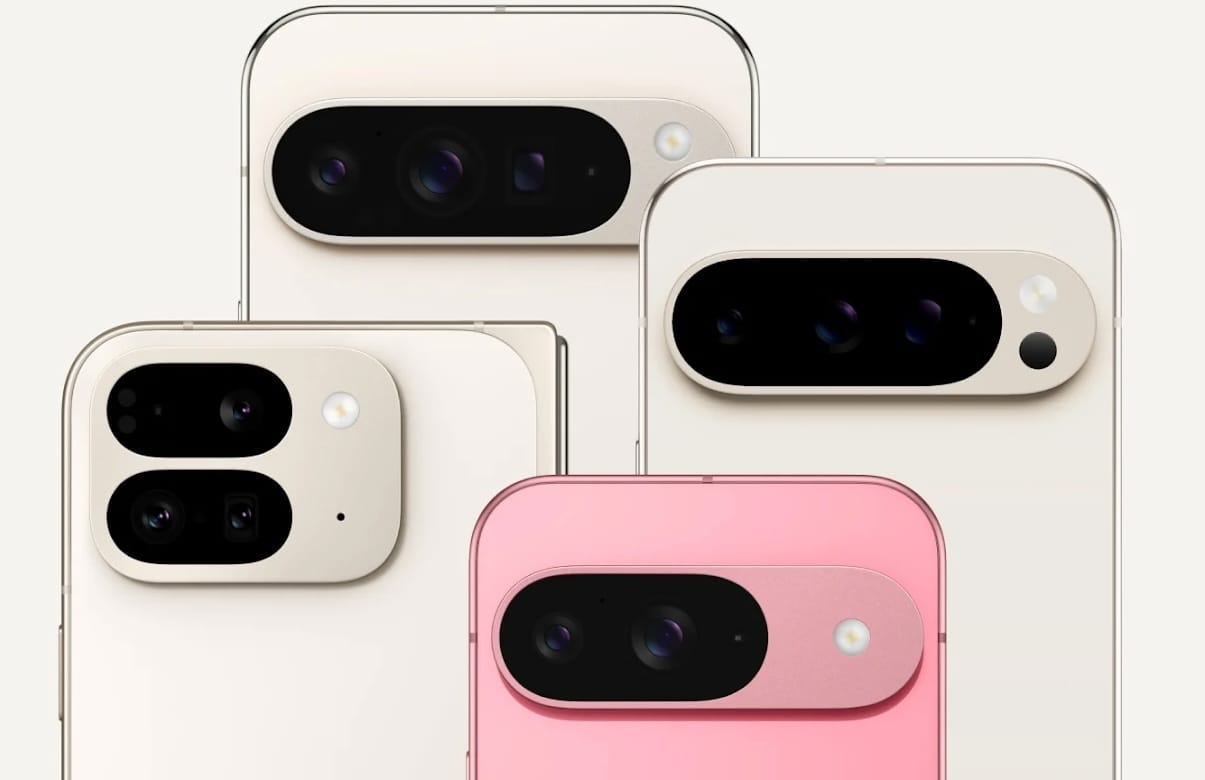
Google Pixel 9シリーズとPixel 8シリーズを比較!どちらがおすすめかスペックを解説
Google Pixel 8とPixel 8 Proを実機で比較!性能・バッテリー持ち・カメラ・コスパはどっちが優秀?
Google Pixel 8レビュー|実際に使って分かった使い勝手やメリット・デメリットを解説
Google Pixel 8 Pro 実機レビュー|実際に使って分かった性能、使い勝手、メリット・デメリットを解説
Google Pixel Foldレビュー|Google初の折りたたみスマホの評価、メリット、デメリット